【PS】怎样用钢笔工具绘制光带的线条

 时间:2026-04-22 05:22:25

Photoshop应用程序中,我们可以绘制许多的图案和形状以及路径

    那么朋友们知道要画光带一样的线条具体是如何操作的呢?

    接下来,我们一起来操作下,就明白在应用程序中,用钢笔工具是如何来绘制光带一样的线条的

【PS】怎样用钢笔工具绘制光带的线条

工具/原料

Photoshop应用程序;

图片一张;

钢笔工具

方法/步骤

    新建一张背景图,根据自己需要定义,如图:

    【PS】怎样用钢笔工具绘制光带的线条

    根据自己的需要画一条渐变的曲线,画的曲线必须是单独的一层图层,怎么画渐变的线条我上一篇已经介绍了,就不多说了,如图:
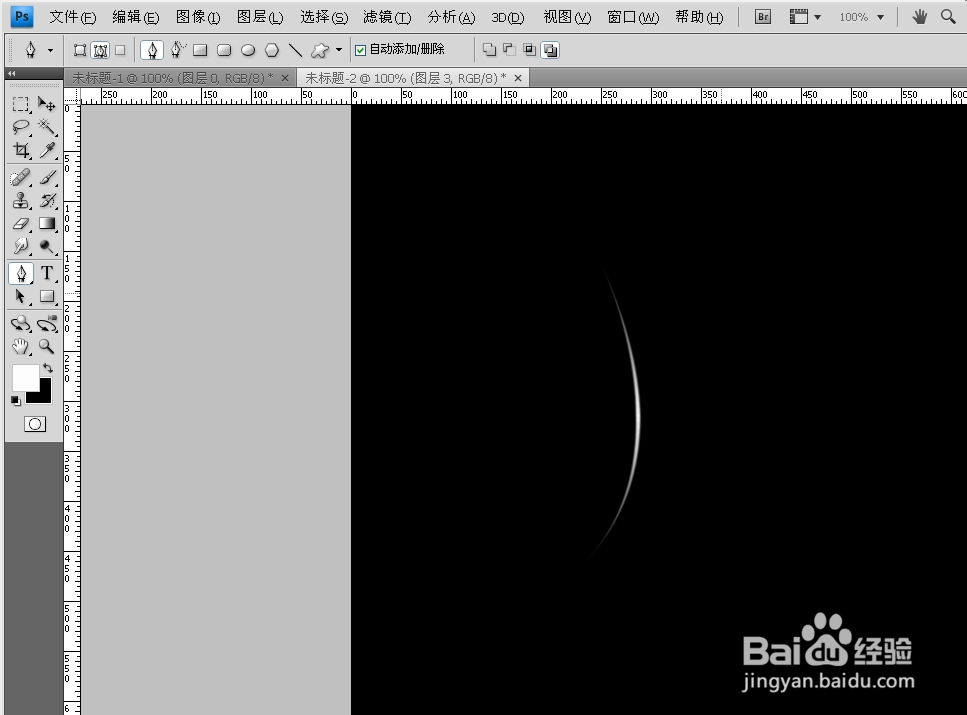
    【PS】怎样用钢笔工具绘制光带的线条

    打开图层样式,选择外发光,根据自己的需要调颜色和大小,如图:

    【PS】怎样用钢笔工具绘制光带的线条

    完成,如图:

    【PS】怎样用钢笔工具绘制光带的线条

  • PS如何调整偏黄偏蓝的照片?
  • Ps球体渐变效果
  • ps怎样给冬季添加雪花效果
  • ps怎么做切变
  • 用ps制作刺绣的小妙招
  • 热门搜索
    教师资格证怎么考 我怎么这么好看 怎么打开任务管理器 哑铃怎么练胸肌 数30怎么玩必赢 菠萝怎么种植方法 怎么查违章 手机怎么刷机 鲜香菇怎么做好吃 first怎么读