1、打开手机剪映点【开始创作】。

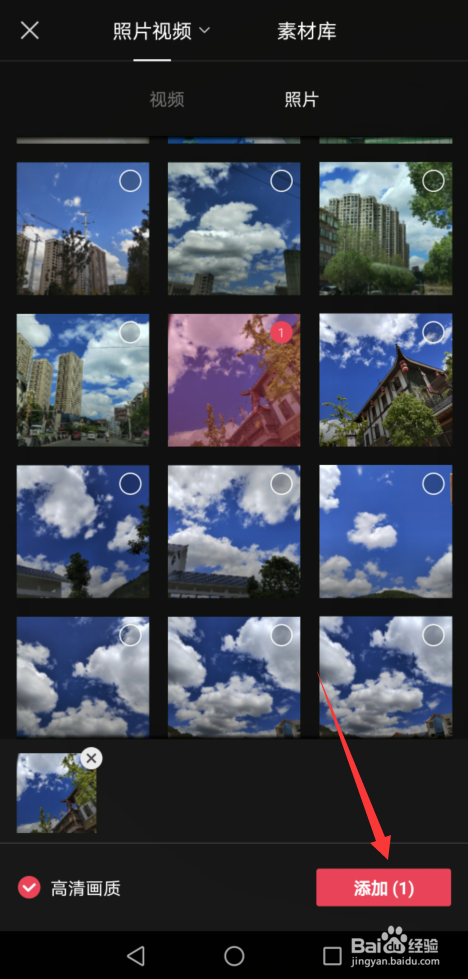
2、在照片视频里选取一张自己喜欢的照片进行添加。

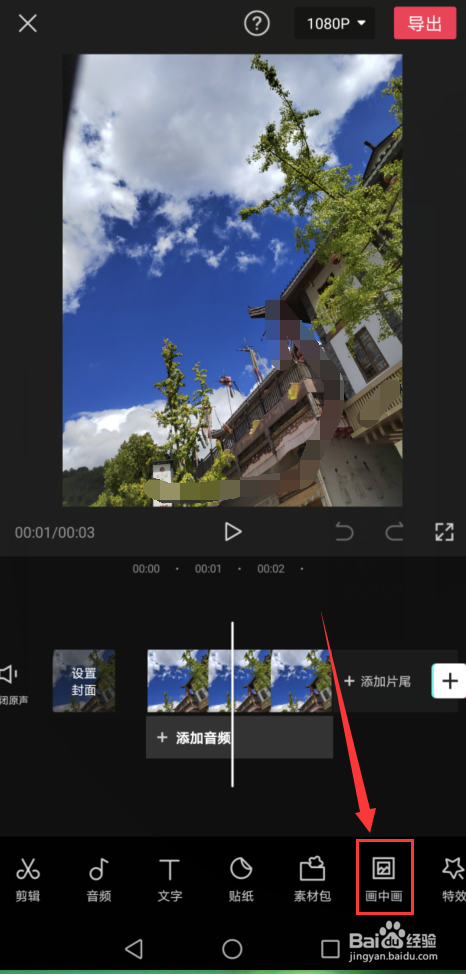
3、在编辑界面点【画中画】。
4、接着点【新增画中画】。

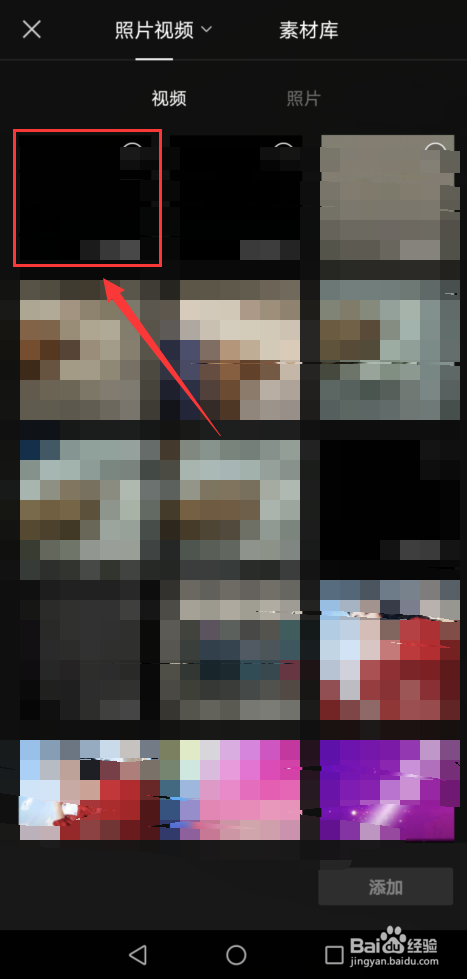
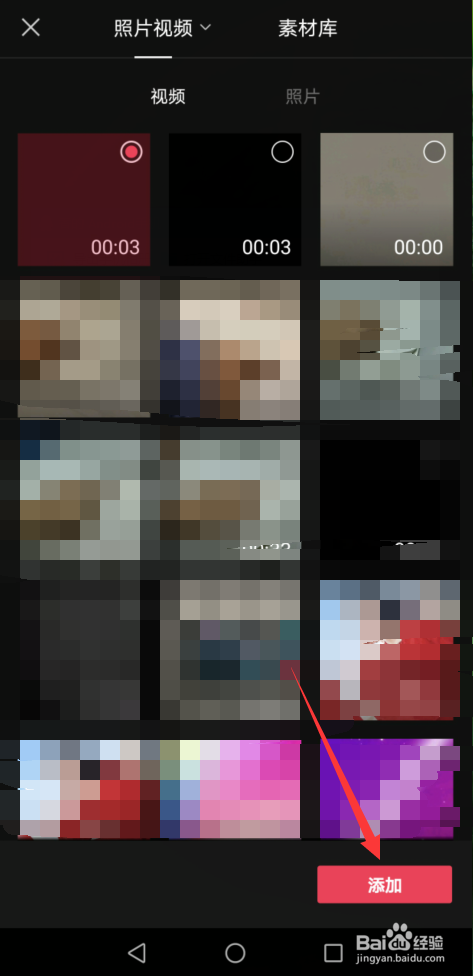
5、在照片视频中选取之前保存的白字黑底文字素材视频,之后点右下角的【添加】按钮即可。
6、在工具栏中点【比例】选项,点【16:9】比例。


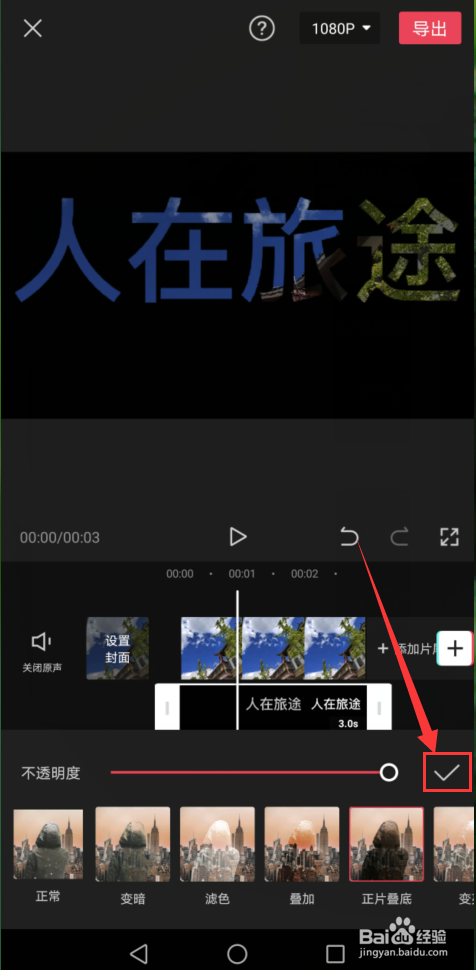
7、接着在工具栏点【混合模式】,点【正片叠底】样式。


8、之后点右上角的【对勾】符号即可。

时间:2026-05-06 02:19:44
1、打开手机剪映点【开始创作】。
2、在照片视频里选取一张自己喜欢的照片进行添加。
3、在编辑界面点【画中画】。
4、接着点【新增画中画】。
5、在照片视频中选取之前保存的白字黑底文字素材视频,之后点右下角的【添加】按钮即可。
6、在工具栏中点【比例】选项,点【16:9】比例。
7、接着在工具栏点【混合模式】,点【正片叠底】样式。
8、之后点右上角的【对勾】符号即可。
