1、以Windows电脑版云便签为例,找到要删除图片的便签内容,点击便签文字下方附件行的图片按钮;

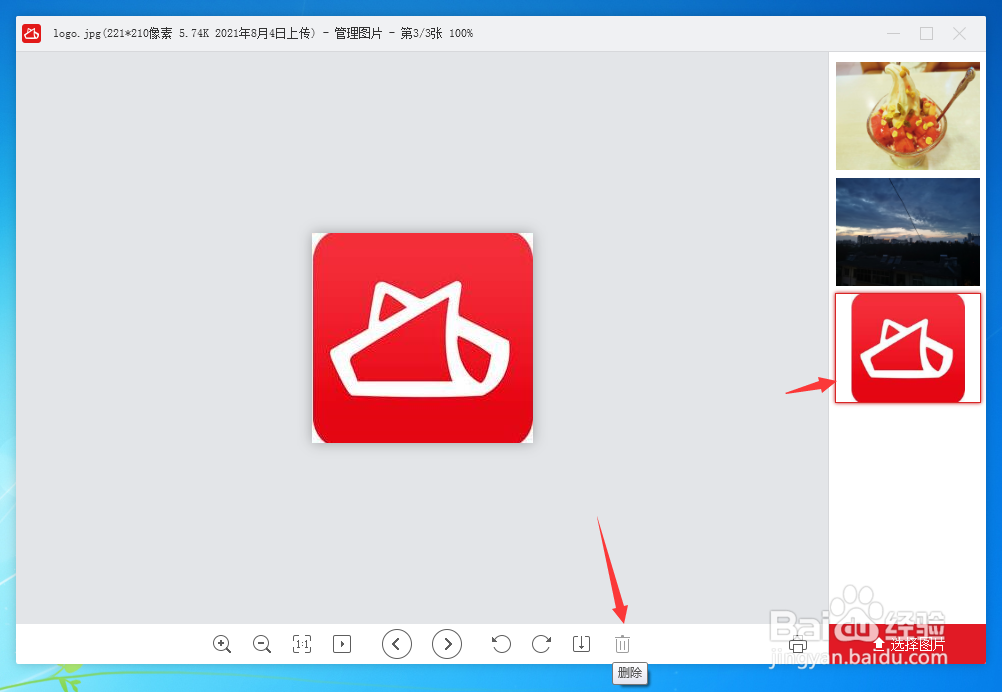
2、打开查看图片页面,右侧可选择要删除的便签图片进入相应图片页面,点击底部右侧的删除按钮;
3、弹出确认删除图片文件提示框,并根据需要勾选是否同步删除时间轴图片文件记录,设置后点击删除按钮;

4、便签图片删除成功,图片查看页面不再显示这张图片,且便签内容列表中的图片数量自动变化,便签内容仍然正常保存,即代表操作成功。

时间:2026-04-22 16:45:20
1、以Windows电脑版云便签为例,找到要删除图片的便签内容,点击便签文字下方附件行的图片按钮;
2、打开查看图片页面,右侧可选择要删除的便签图片进入相应图片页面,点击底部右侧的删除按钮;
3、弹出确认删除图片文件提示框,并根据需要勾选是否同步删除时间轴图片文件记录,设置后点击删除按钮;
4、便签图片删除成功,图片查看页面不再显示这张图片,且便签内容列表中的图片数量自动变化,便签内容仍然正常保存,即代表操作成功。
