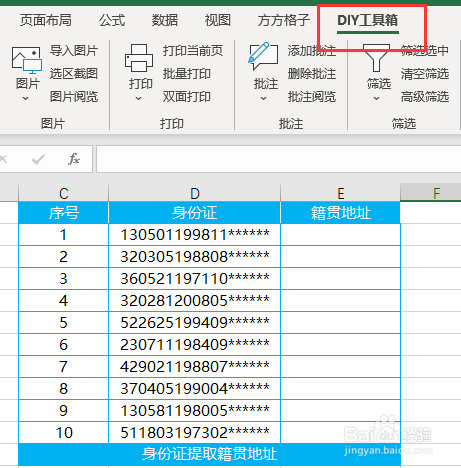
1、首先我们打开Excel文件点击【DIY工具箱】
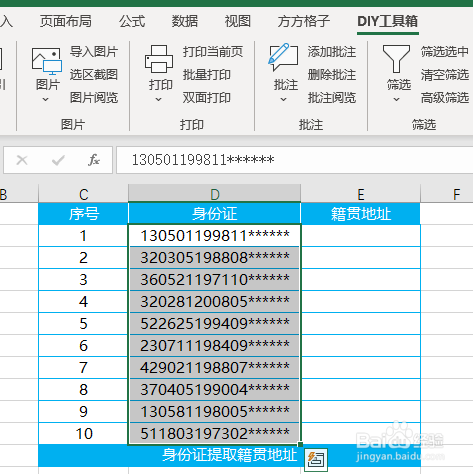
2、接着我们选中身份证单元格
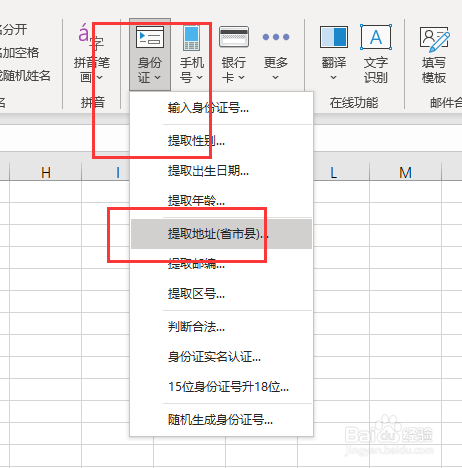
3、点击【身份证】选项,接着鼠标点击【提取地址】
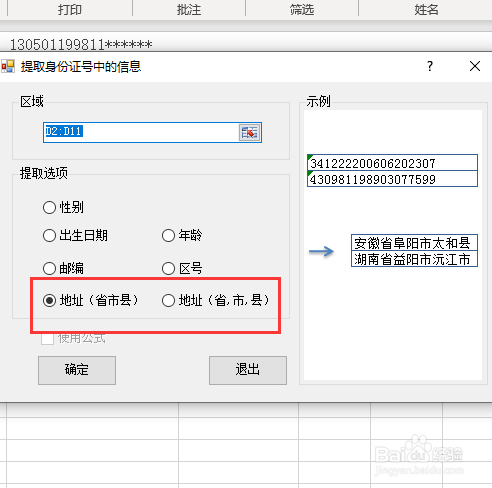
4、然后我们选择地址提取的两种方式
5、点击【确定】

6、最后我们选择一个合适的保存位置即可完成

7、完成效果如下图

时间:2026-04-30 18:56:51
1、首先我们打开Excel文件点击【DIY工具箱】
2、接着我们选中身份证单元格
3、点击【身份证】选项,接着鼠标点击【提取地址】
4、然后我们选择地址提取的两种方式
5、点击【确定】
6、最后我们选择一个合适的保存位置即可完成
7、完成效果如下图
