1、首先,我们在PS中打开如图所示的图片。

2、接下来,我们点击选择菜单中长选择并遮住选项。

3、此时将打开如图所示的选择并遮住选项设置界面,在此,我们用变压高光工具对人物主体进行选择。

4、但人物主体被选择后,我们创建一个新的图层,要人物主贴粘贴到此图层。
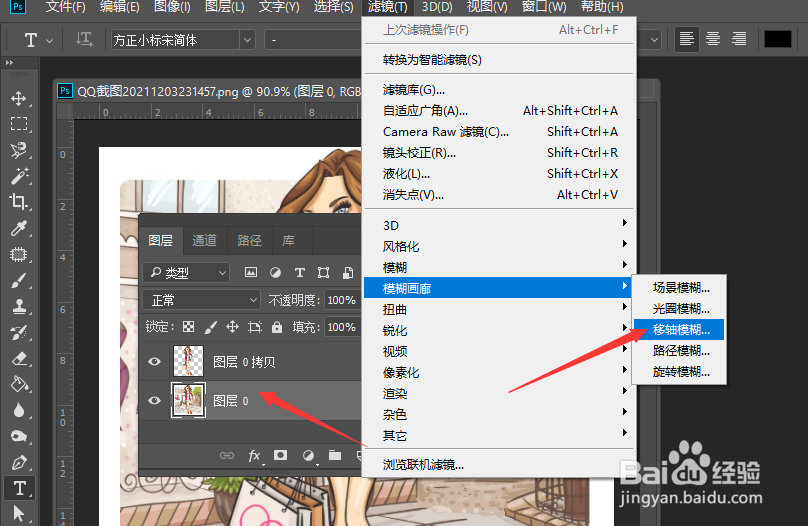
5、然后我们点击滤镜菜单中的移位模糊功能选项,并在弹出的窗口中按图示进行配置。

6、最后,我们还需要对粒子效果以及动感模糊的选项进行设置,按图示设置,这样背景就变模糊了。


时间:2026-04-29 08:23:50
1、首先,我们在PS中打开如图所示的图片。
2、接下来,我们点击选择菜单中长选择并遮住选项。
3、此时将打开如图所示的选择并遮住选项设置界面,在此,我们用变压高光工具对人物主体进行选择。
4、但人物主体被选择后,我们创建一个新的图层,要人物主贴粘贴到此图层。
5、然后我们点击滤镜菜单中的移位模糊功能选项,并在弹出的窗口中按图示进行配置。
6、最后,我们还需要对粒子效果以及动感模糊的选项进行设置,按图示设置,这样背景就变模糊了。
