1、1.当前我们可以看到很多的形状图层,下面进行批量处理。
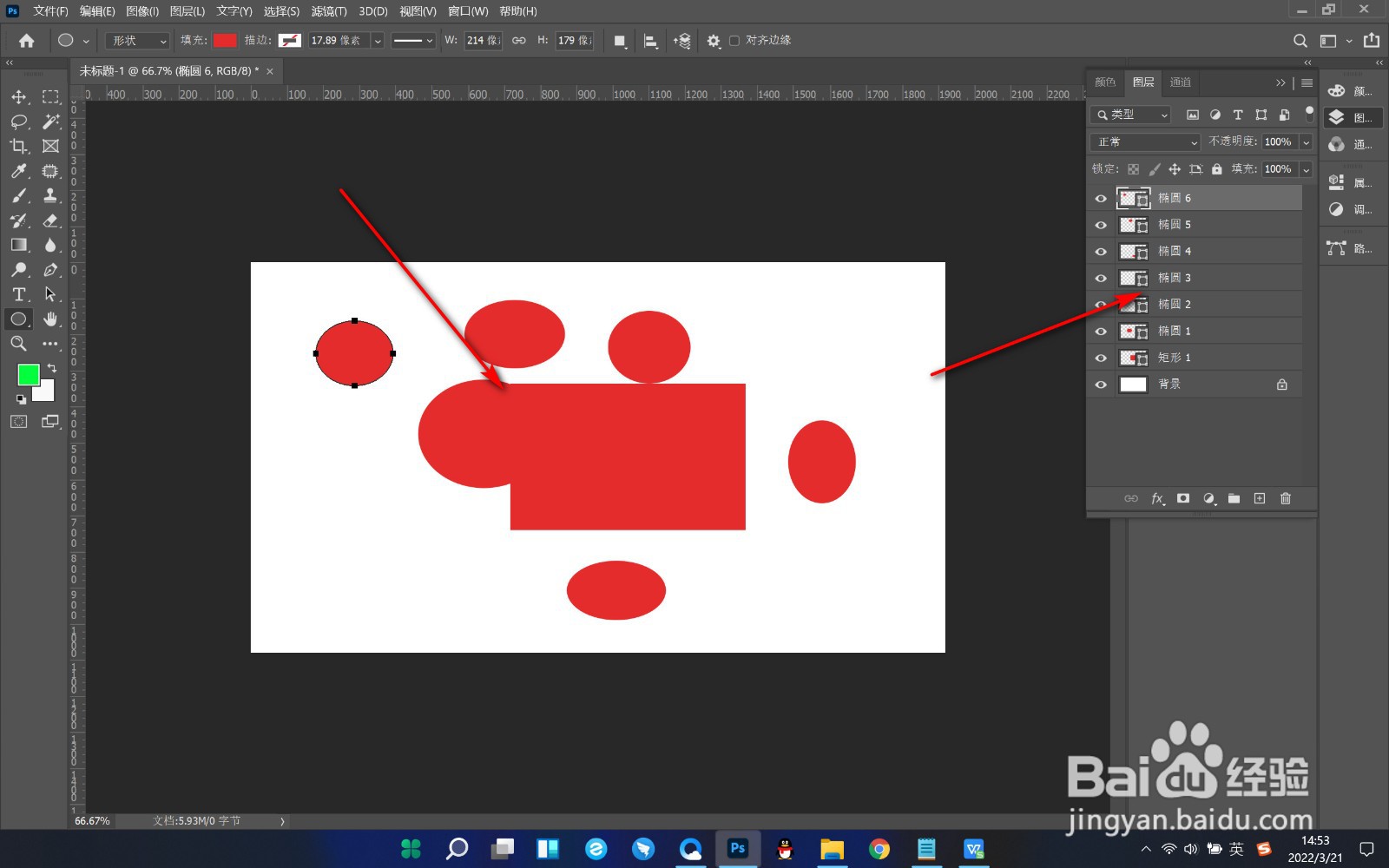
2、2.第一个方法就是将它们全部选中,然后Ctrl+E进行合并。
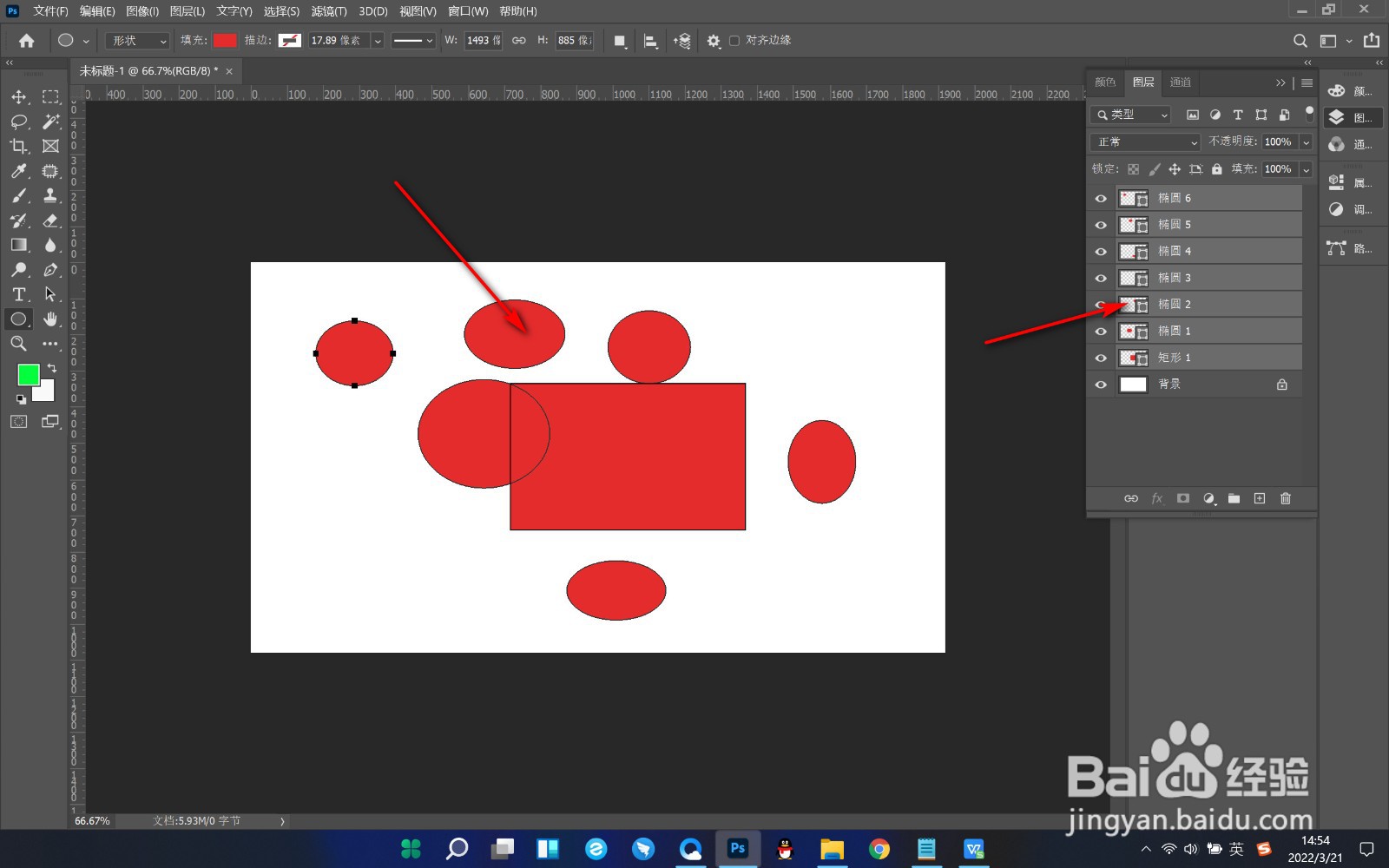
3、3.如果我们需要进行修改的话,就点击路径选择工具,选择需要移动的形状路径进行移动就可以了。

4、4.如果是颜色不一样的情况,无法进行图层合并,一旦图层合并,它的颜色就会消失。
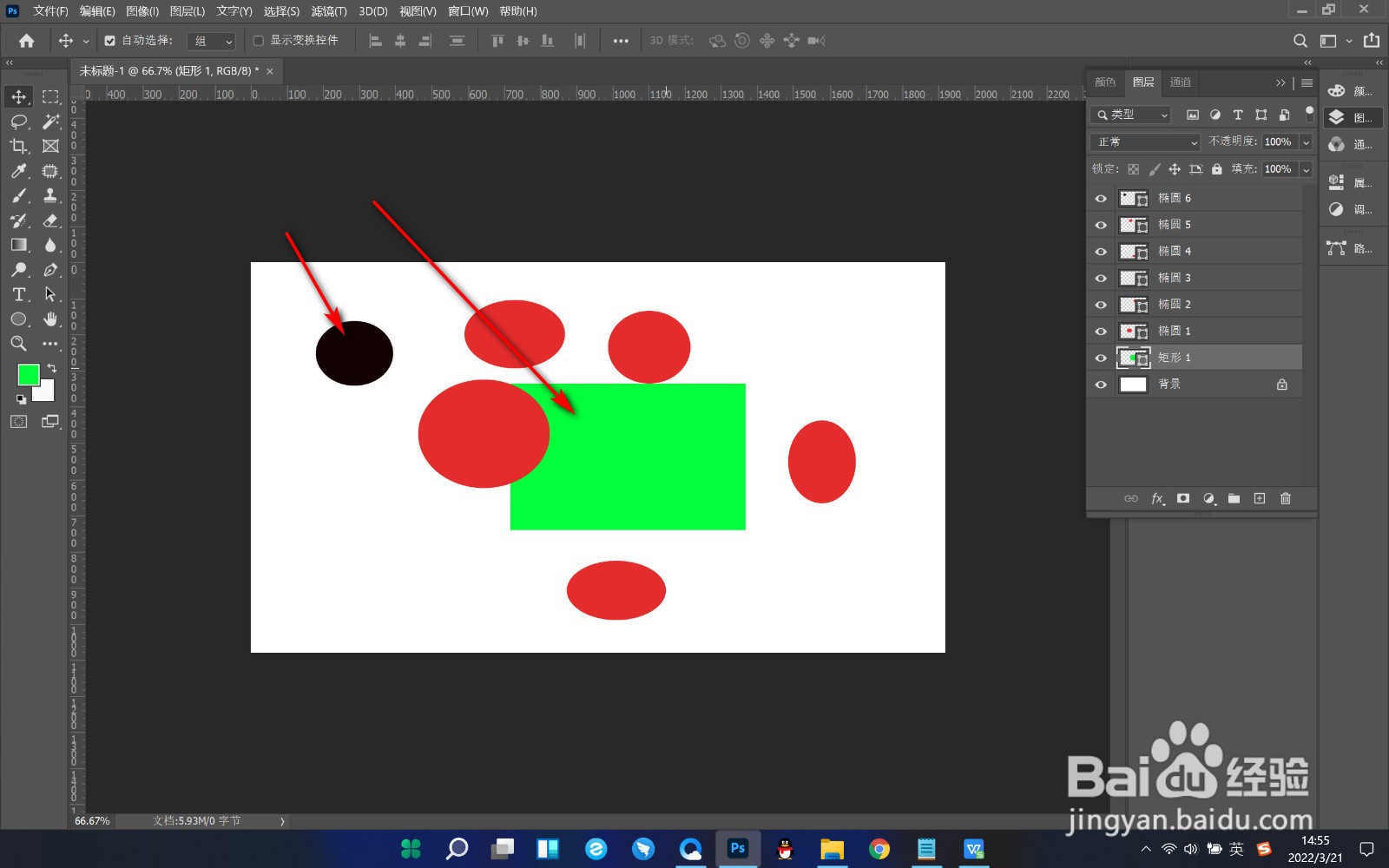
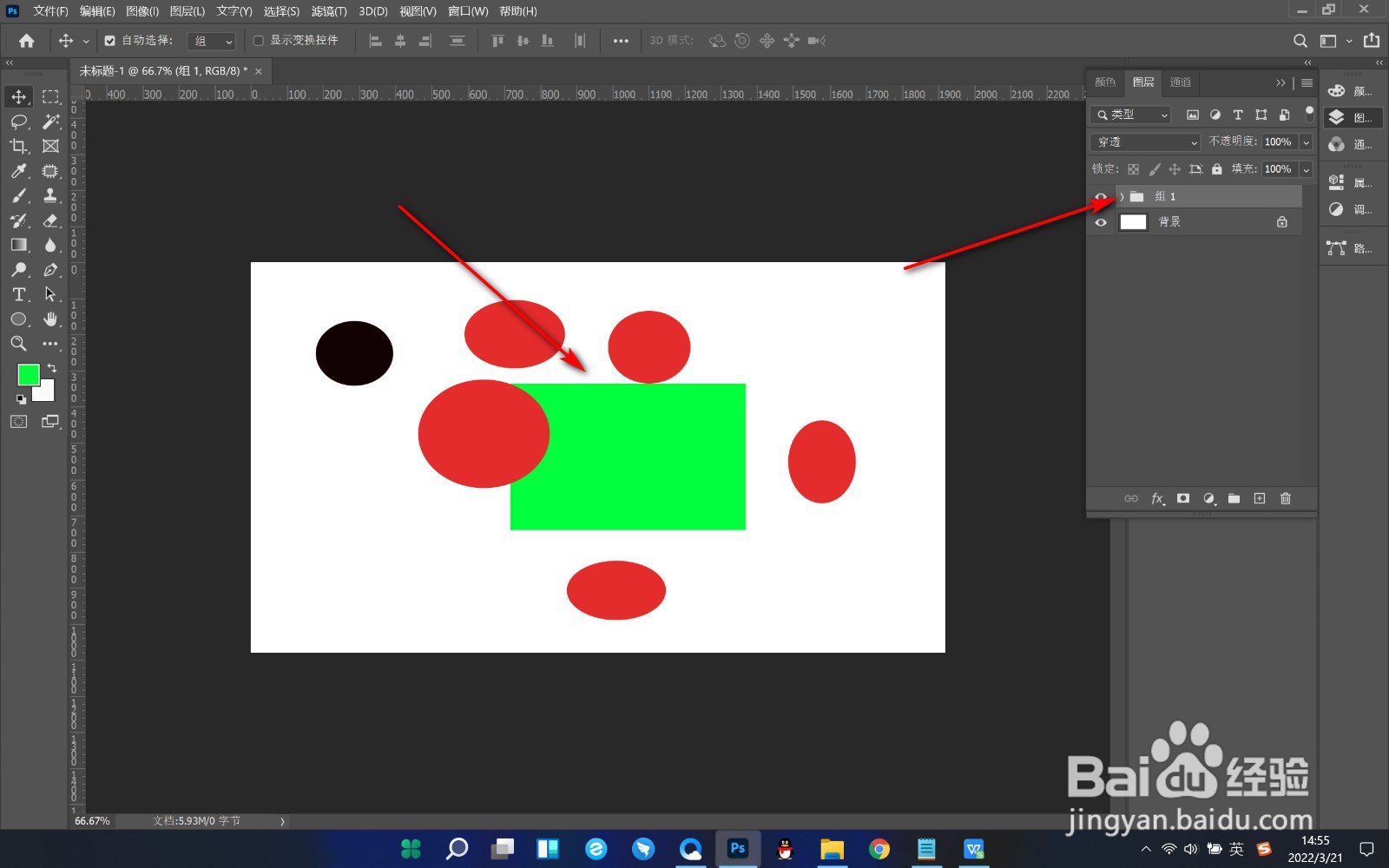
5、5.这个时候我们只能将它们全部选中,Ctrl加D打一个组进行批量处理。
1、1.当前我们可以看到很多的形状图层,下面进行批量处理。
2.第一个方法就是将它们全部选中,然后Ctrl+E进行合并。
3.如果我们需要进行修改的话,就点击路径选择工具,选择需要移动的形状路径进行移动就可以了。
4.如果是颜色不一样的情况,无法进行图层合并,一旦图层合并,它的颜色就会消失。
5.这个时候我们只能将它们全部选中,Ctrl加D打一个组进行批量处理。
