Word2013中开启“启用实时预览”功能

 时间:2026-02-15 12:20:10

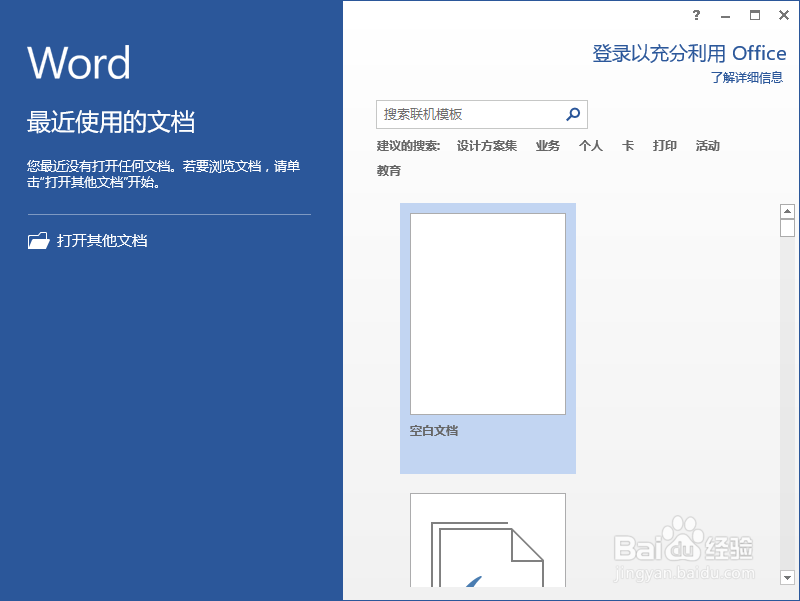
1、一、在电脑桌面的Word2013文档程序图标上双击鼠标左键,将其打开运行。点击“空白文档”选项,新建一个空白文档。如图所示;
Word2013中开启“启用实时预览”功能

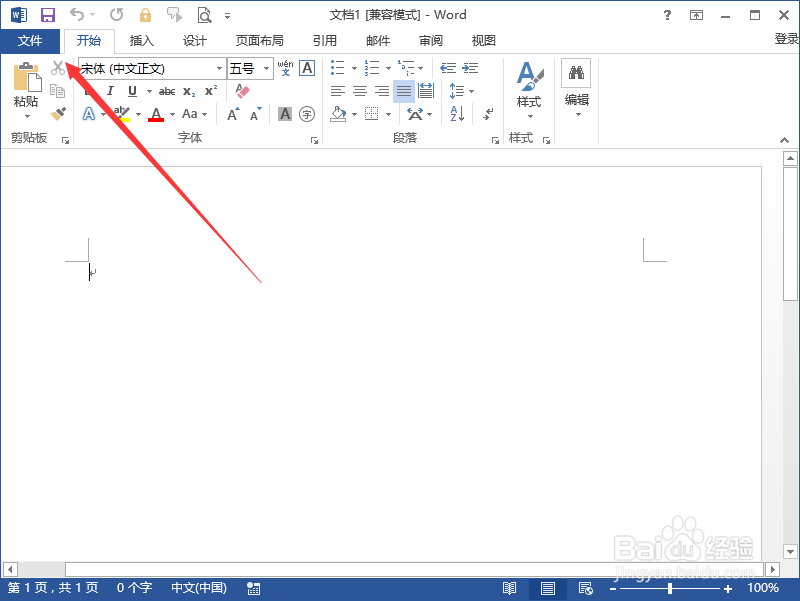
2、二、在打开的Word2013文档窗口中,点击左上角的“文件”命令选项。如图所示;
Word2013中开启“启用实时预览”功能

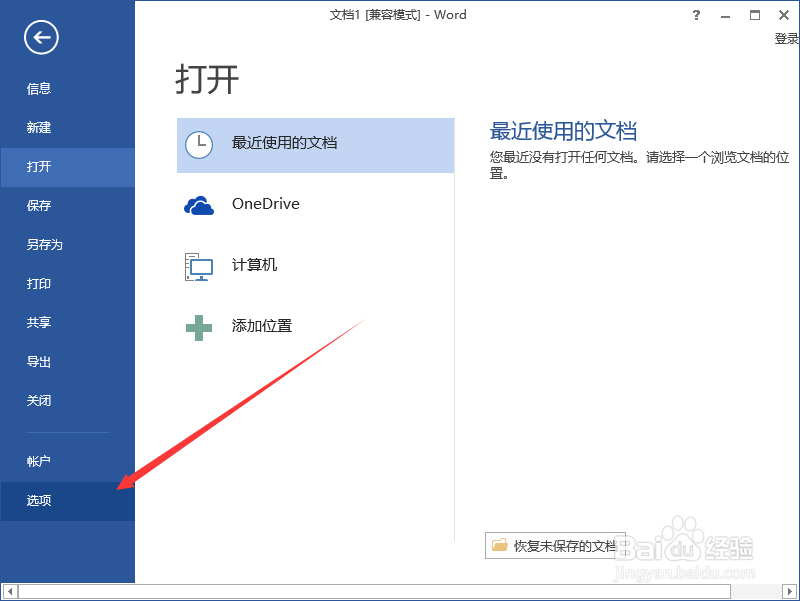
3、三、在打开的“文件”命令窗口中,点击“选项”命令选项。如图所示;

Word2013中开启“启用实时预览”功能

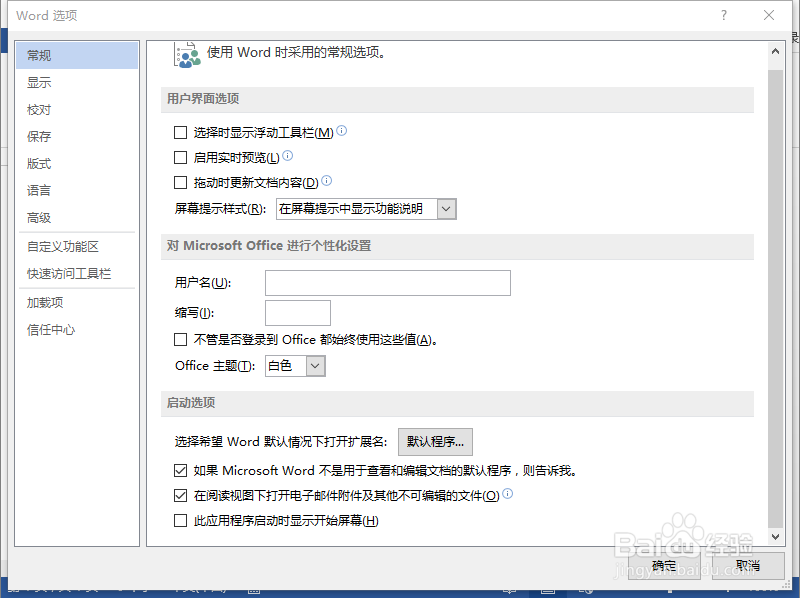
4、四、点击“选项”命令选项后,这个时候会打开“Word选项”对话框。如图所示;
Word2013中开启“启用实时预览”功能

5、五、在“Word选项”对话框中,选择“常规”选项卡栏。如图所示;

Word2013中开启“启用实时预览”功能

6、六、在“常规”选项卡栏的右侧窗格中,找到“用户界面设置”区域下的“启用实时预览”选项,将其勾选,而后再点击“确定”按钮即可。如图所示;

Word2013中开启“启用实时预览”功能

  • 展厅的橱窗怎么设计
  • 电脑没有网络,如何转换PDF文档?
  • 标书word文件怎么调整字间距
  • win7用户账户控制设置配置为从不通知#校园分享#
  • 回收站怎么删除
  • 热门搜索
    怎么保护嗓子 痣怎么去除 附件囊肿怎么治疗 网速太慢怎么办 小腿肚子疼是怎么回事 鳄鱼龟怎么养 word怎么删除批注 单行线逆行怎么处罚 阿古朵怎么玩 ps怎么保存图片