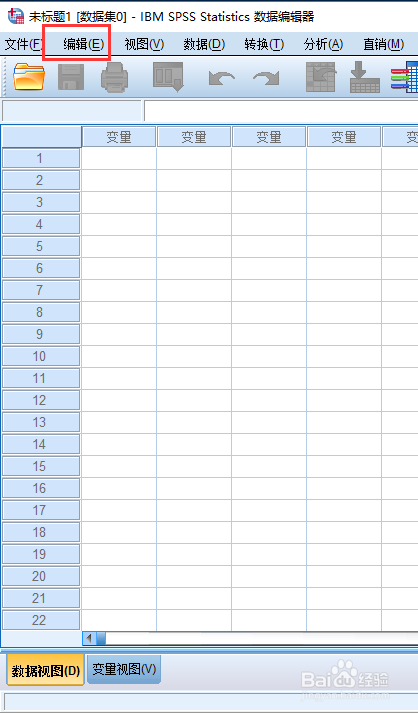
1、在spss首页中,点击【编辑】进入
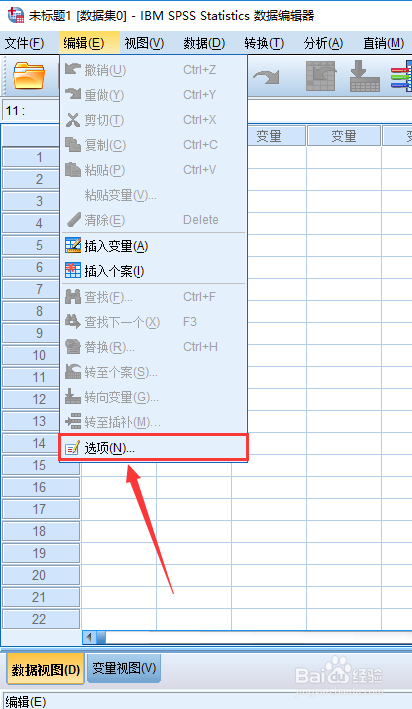
2、在弹出的下拉框中,选择【选项】
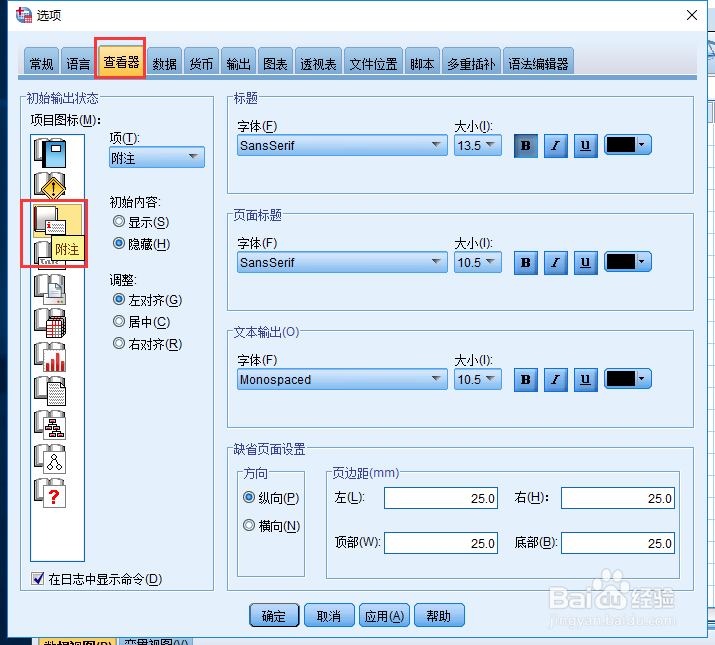
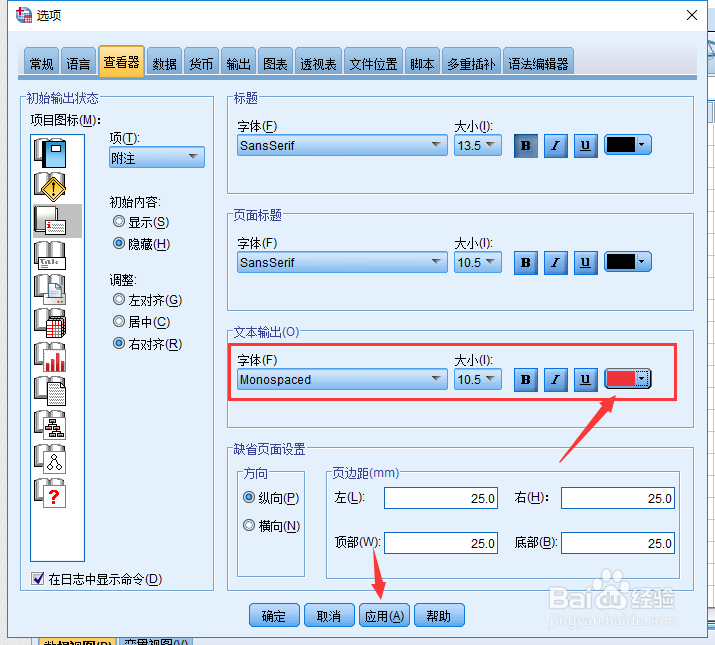
3、点击选项,进入SPSS功能设置界面,切换到查看器中的附注,如图所示
4、在右侧的文本输出中选项颜色中,显示为黑色
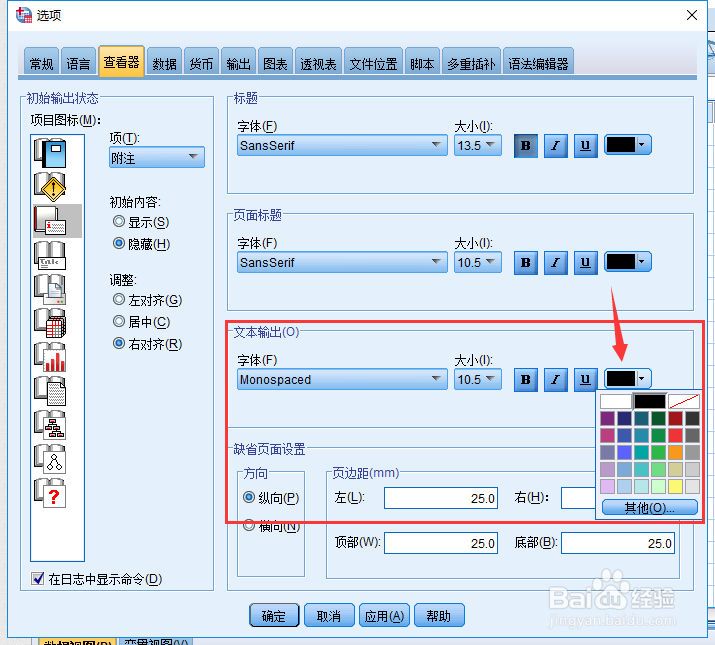
5、切换颜色选择红色,最后点击应用
6、总结:
1.在spss首页中,点击【编辑】进入;
2.在弹出的下拉框中,选择【选项】;
3.点击选项,进入SPSS功能设置界面,切换到查看器中的附注,如图所示;
4.在右侧的文本输出中选项颜色中,显示为黑色;
5.切换颜色选择红色,最后点击应用。
时间:2026-04-21 23:12:57
1、在spss首页中,点击【编辑】进入
2、在弹出的下拉框中,选择【选项】
3、点击选项,进入SPSS功能设置界面,切换到查看器中的附注,如图所示
4、在右侧的文本输出中选项颜色中,显示为黑色
5、切换颜色选择红色,最后点击应用
6、总结:
1.在spss首页中,点击【编辑】进入;
2.在弹出的下拉框中,选择【选项】;
3.点击选项,进入SPSS功能设置界面,切换到查看器中的附注,如图所示;
4.在右侧的文本输出中选项颜色中,显示为黑色;
5.切换颜色选择红色,最后点击应用。
