ps如何快速制作红色方形拼贴图案

 时间:2024-10-26 17:06:36

1、打开photoshop CS5软件,新建一个ps文档;

ps如何快速制作红色方形拼贴图案

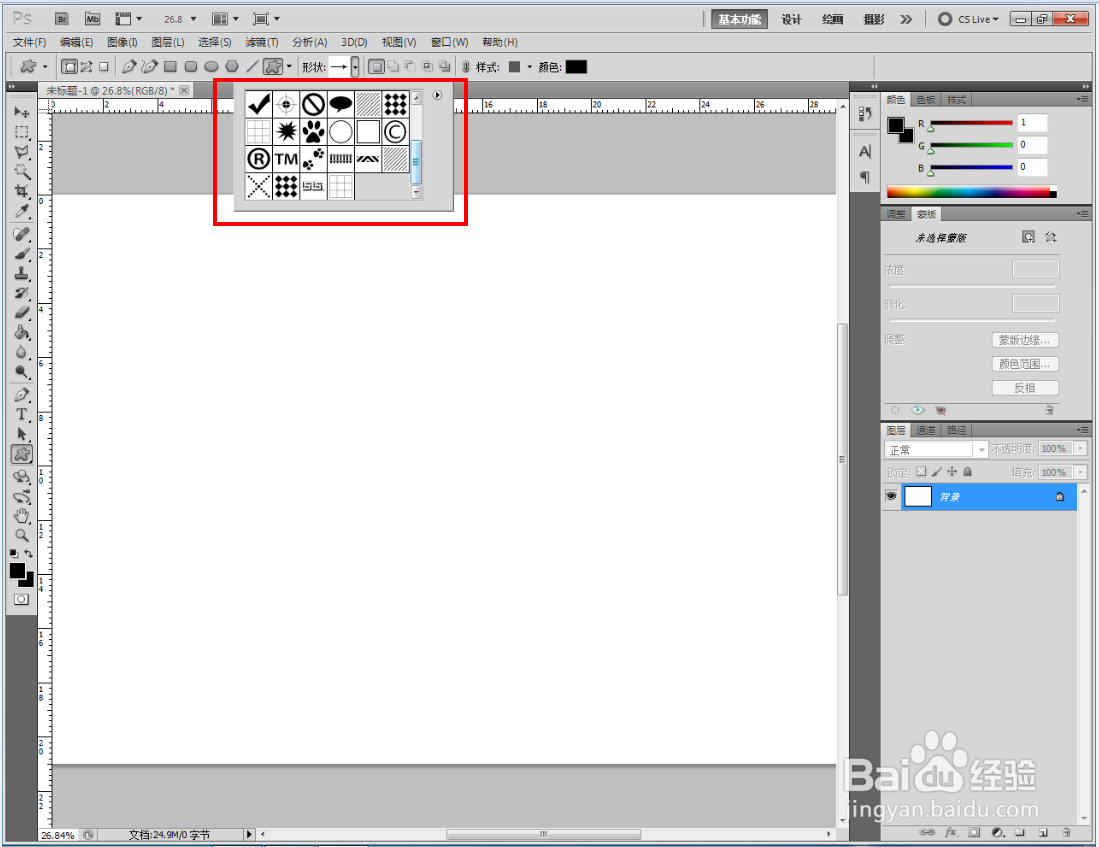
2、点击【自定义形状工具】,点击【设置待创建的形状】,弹出形状选项栏;

ps如何快速制作红色方形拼贴图案ps如何快速制作红色方形拼贴图案

3、点击图示小三角-【拼贴】,追加拼贴图案到选择形状选项栏中;

ps如何快速制作红色方形拼贴图案ps如何快速制作红色方形拼贴图案ps如何快速制作红色方形拼贴图案

4、选择拼贴选项栏中虚交叉线图案,绘制出虚交叉线拼贴图案。

ps如何快速制作红色方形拼贴图案ps如何快速制作红色方形拼贴图案ps如何快速制作红色方形拼贴图案ps如何快速制作红色方形拼贴图案ps如何快速制作红色方形拼贴图案ps如何快速制作红色方形拼贴图案ps如何快速制作红色方形拼贴图案
  • 使用Photoshop制作文字人像
  • 在PS中如何做波纹字?
  • PS制作一张梦幻的绿色飘带壁纸
  • PS如何画可爱的航天员
  • 简单的沙漠与海平面插画PS技巧简单易学
  • 热门搜索
    情怀是什么意思 公务员考试考什么 square是什么意思 others是什么意思 教师节送老师什么花 purple是什么意思 处长是什么级别 eur是什么意思 最贵的车是什么车 见微知著是什么意思