win10系统怎么添加搜索图标

 时间:2026-04-23 01:33:01

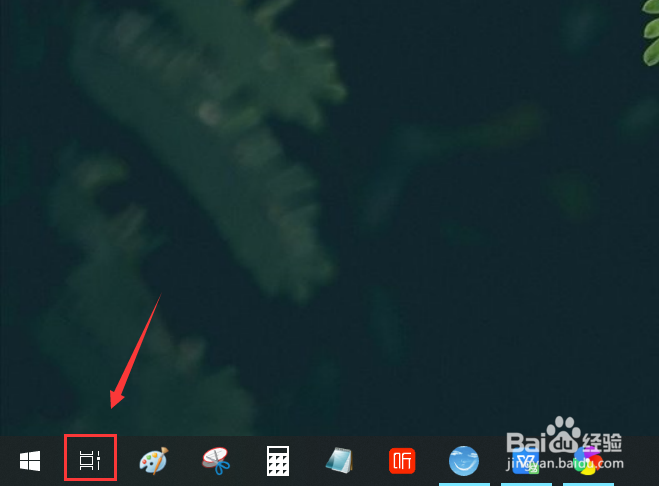
1、在桌面右键单击任务视图功能

win10系统怎么添加搜索图标

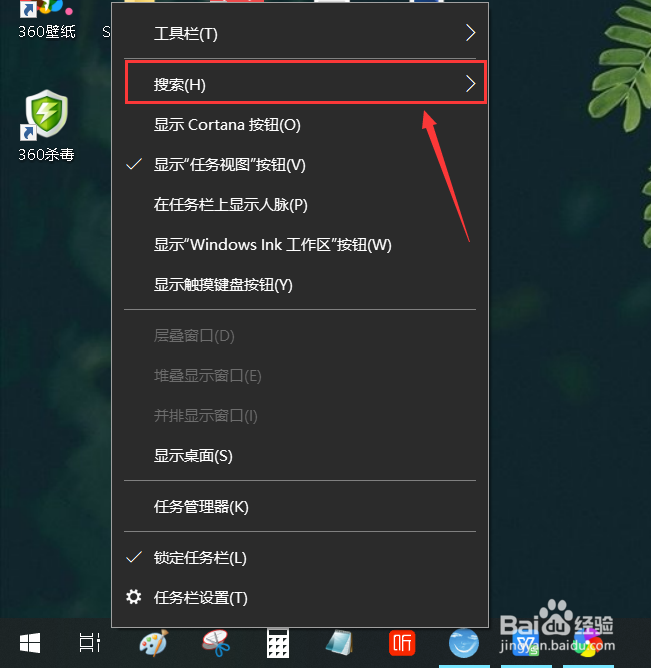
2、在任务视图功能中点击搜索功能

win10系统怎么添加搜索图标

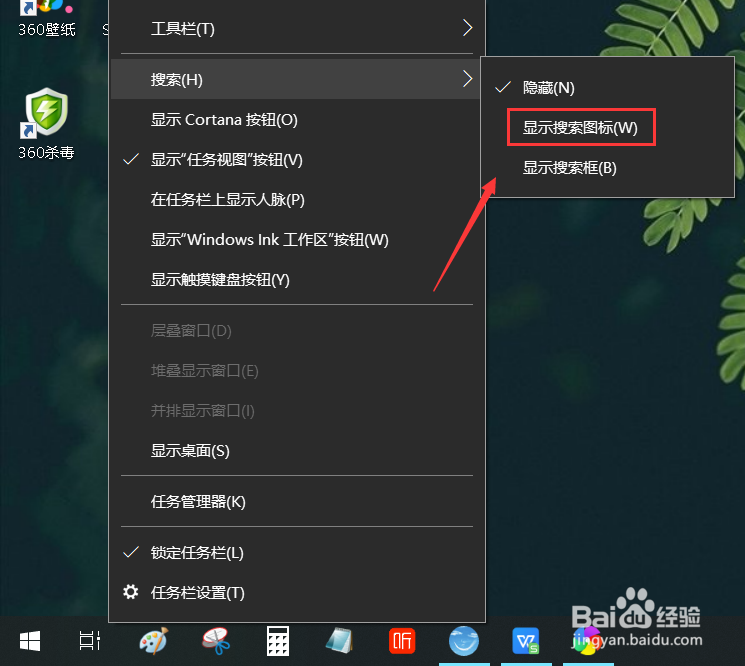
3、在搜索功能中点击显示搜索图标(圈红的部分)

win10系统怎么添加搜索图标

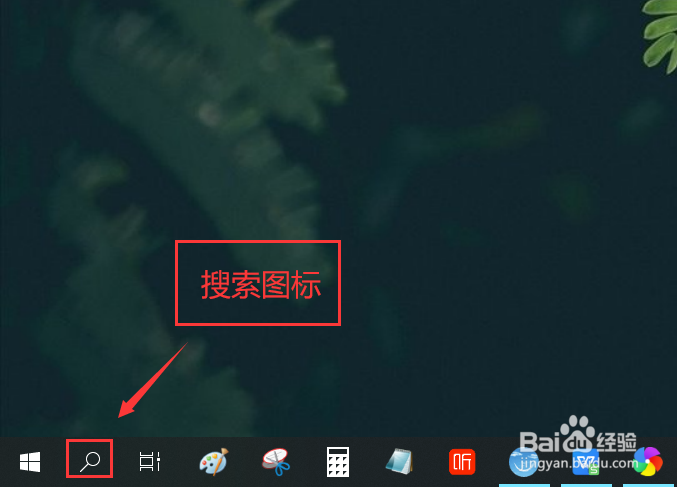
4、然后底部任务栏中就出现搜索图标了(圈红的部分)

win10系统怎么添加搜索图标

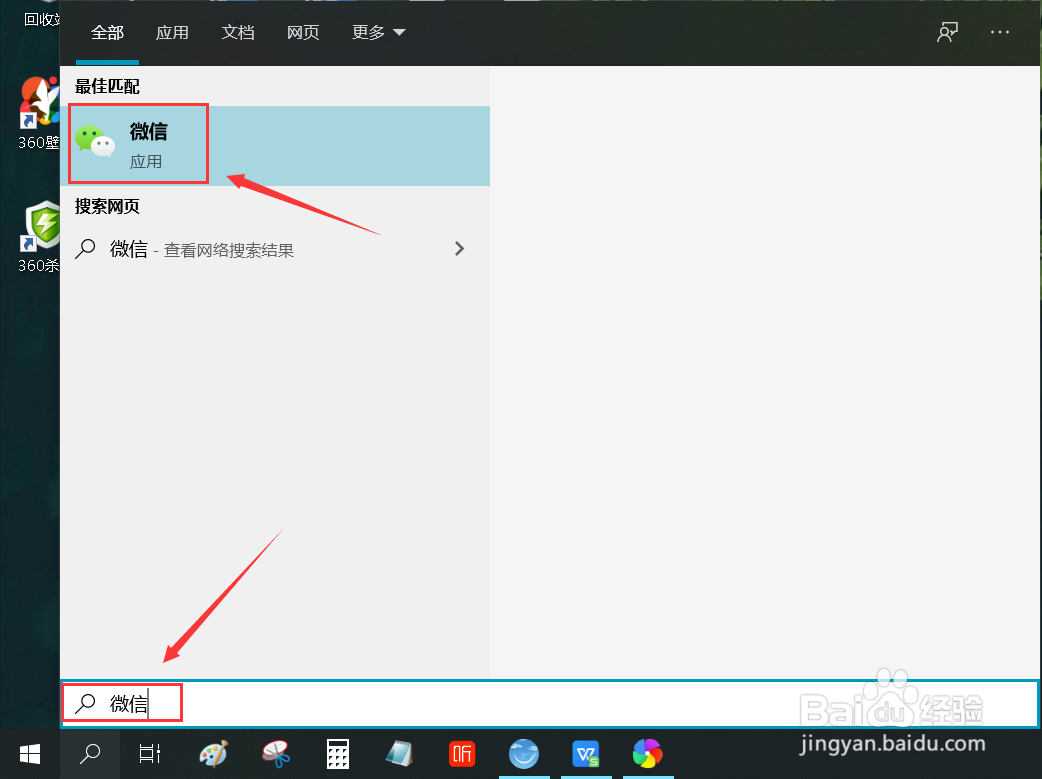
5、点击搜索图标后,输入需要查找到软件就能找到对应的软件了

win10系统怎么添加搜索图标

  • 如何在通知区域始终显示所有图标
  • Windows10无法打开第三方虚拟机如何操作
  • Win10如何安装“RSAT:批量激活工具”
  • IIS怎么设置应用程序池自动回收
  • 如何在Excel中使用HEX2BIN函数
  • 热门搜索
    头皮屑多怎么治疗 红酒为什么要醒酒 怎么注销微博 孟晚舟为什么不姓任 小排骨的做法 平板怎么截图 体积怎么算 锡怎么读 职业怎么填 excel怎么合并单元格