PPT演示文档如何插入蛇形图片题注

 时间:2026-02-16 12:55:18

1、打开PPT演示文档

PPT演示文档如何插入蛇形图片题注

2、点击“插入”菜单。

PPT演示文档如何插入蛇形图片题注

3、点击“SmartArt”菜单。

PPT演示文档如何插入蛇形图片题注

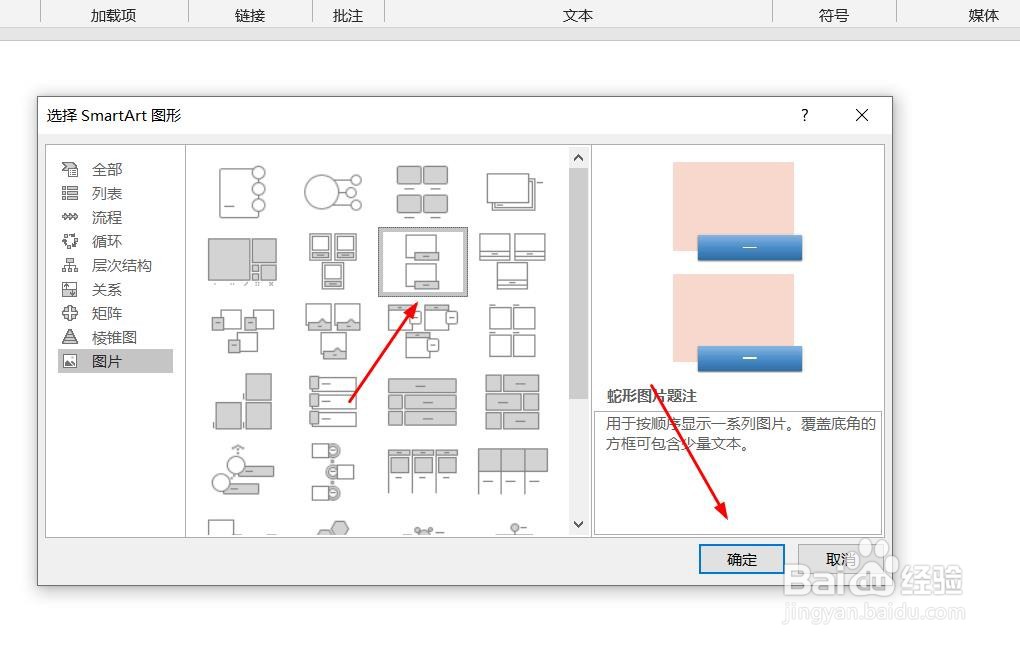
4、点击“蛇形图片题注”,然后点击“确定”

PPT演示文档如何插入蛇形图片题注

5、点击鼠标左键不放画线,插入蛇形图片题注成功,选中插入对象,点击“格式”,并点击“形式样式”

PPT演示文档如何插入蛇形图片题注

6、点击“填充与线条”图标,修改对象样式。

PPT演示文档如何插入蛇形图片题注

7、点击“效果”图标,修改对象展示效果。

PPT演示文档如何插入蛇形图片题注

8、点击“大小与属性”图标,修改对象属性。

PPT演示文档如何插入蛇形图片题注

1、1、打开PPT演示文档。

2、点击“插入”菜单。

3、点击“SmartArt”菜单。

4、点击“蛇形图片题注”,然后点击“确定”。
5、点击鼠标左键不放画线,插入蛇形图片题注成功,选中插入对象,点击“格式”,并点击“形式样式”。

6、点击“填充与线条”图标,修改对象样式。

7、点击“效果”图标,修改对象展示效果。

8、点击“大小与属性”图标,修改对象属性。

  • PPT演示文档如何插入基本蛇形流程
  • PPT演示文档如何插入重点蛇形流程
  • Word2016怎么样插入蛇形图片题注呢?
  • PPT演示文档如何插入题注图片
  • PPT演示文档如何插入环状蛇形流程
  • 热门搜索
    空竹怎么玩 nba2k怎么扣篮 常常的近义词 活动主题怎么写 北京军事博物馆 烫刘海发型图片 憧憬的近义词 讨厌的近义词是什么 痛苦的近义词是什么 小孩牙齿有洞怎么办