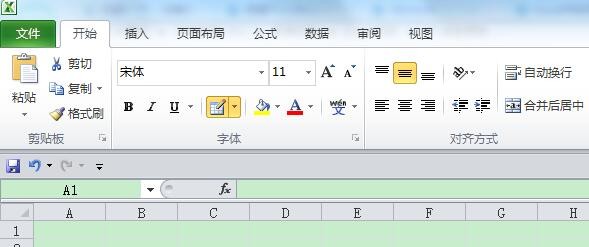
1、打开电脑桌面运行Excel2010,打开主界面;
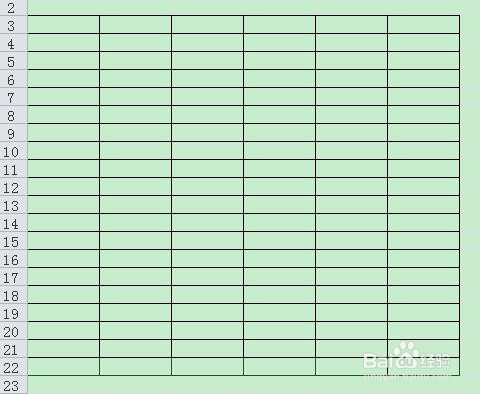
2、先绘制出我们需要用到的工作表格;
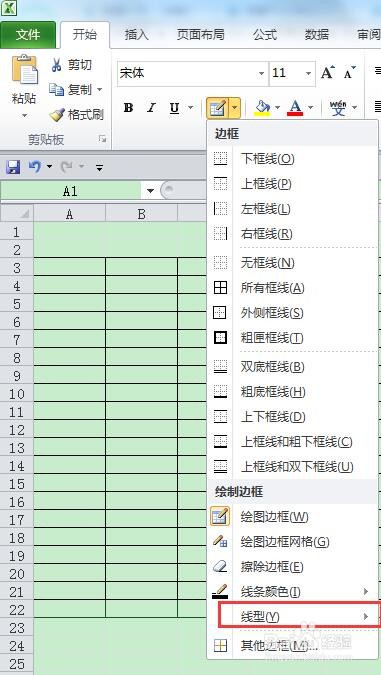
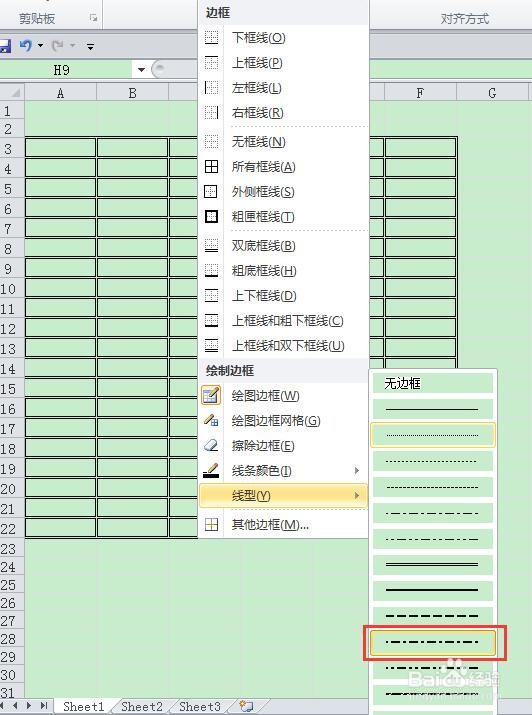
3、在“开始”菜单栏下,找到“边框”,跳出的边框工作框,点击“线型”
4、点击我们所要用的线性,开始绘制单元格;

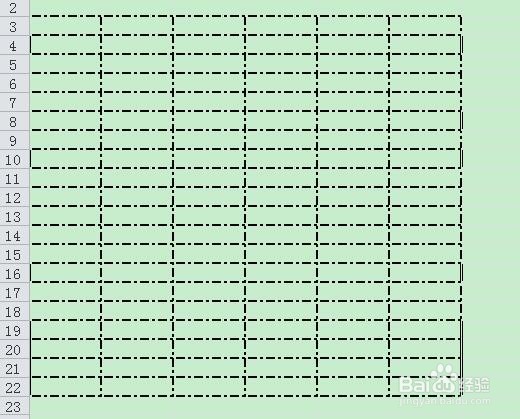
5、同样,也可以换其他线型;
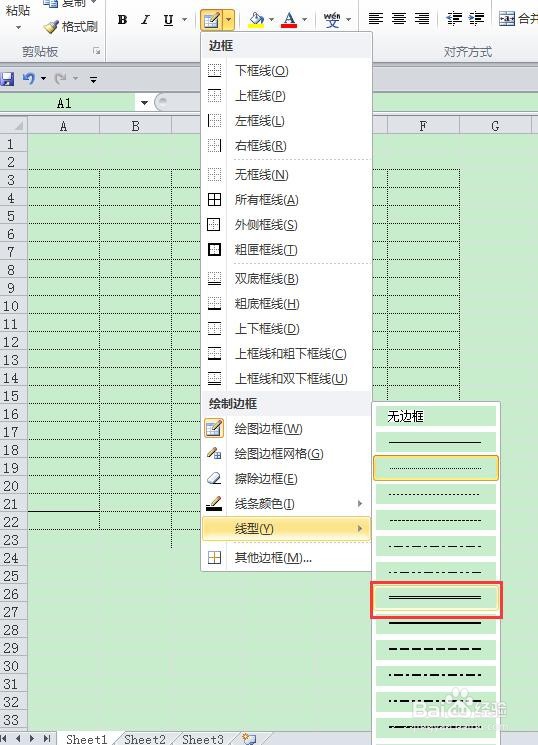
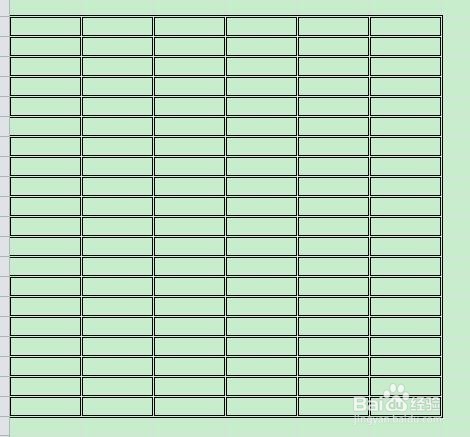
6、再换一个线型,同样的设置方式。
时间:2026-04-25 21:27:40
1、打开电脑桌面运行Excel2010,打开主界面;
2、先绘制出我们需要用到的工作表格;
3、在“开始”菜单栏下,找到“边框”,跳出的边框工作框,点击“线型”
4、点击我们所要用的线性,开始绘制单元格;
5、同样,也可以换其他线型;
6、再换一个线型,同样的设置方式。
