1、在“比特彗星”主界面中,点击上方的“工具”选项卡。

2、点击上方的“工具”选项卡后,在展开的下拉框中选择“选项(P)...”选项。

1、在“选项”界面中,点击左侧的“磁盘缓存”选项。
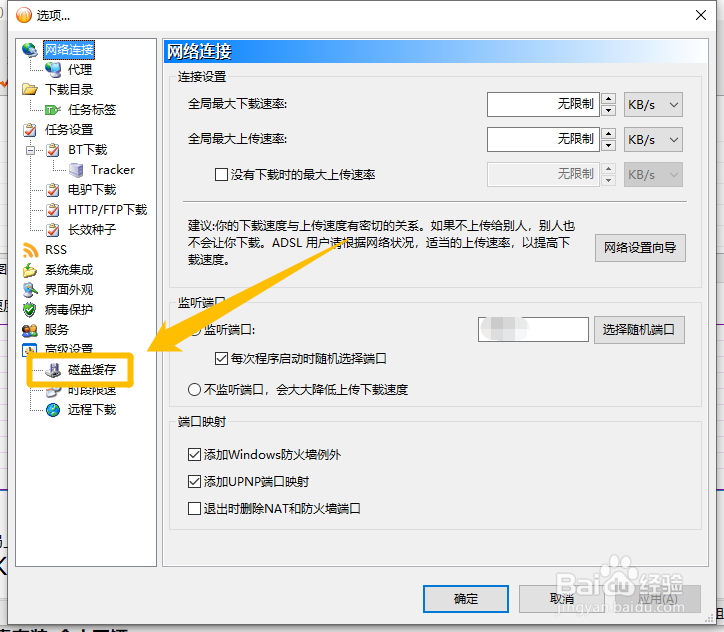
2、在“磁盘缓存”选项中,勾选“在最大最小值范围内自动调整缓存大小”选项的勾选开关。
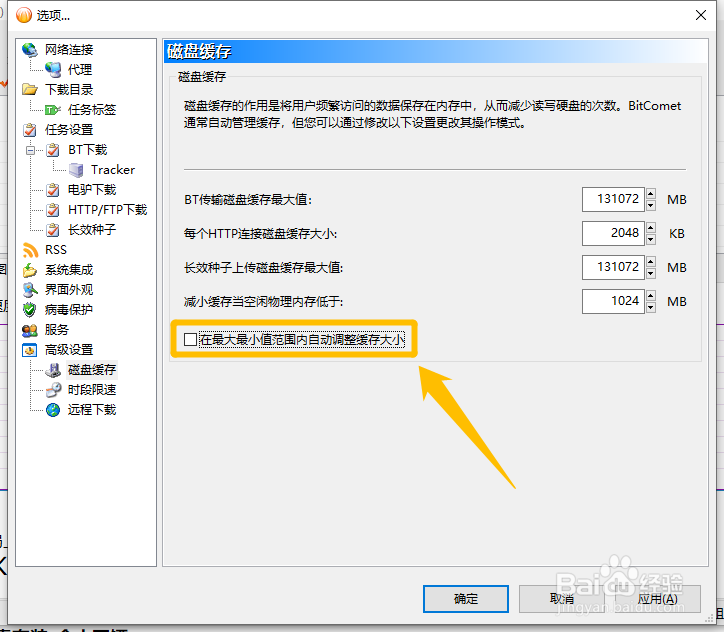
3、开启“在最大最小值范围内自动调整缓存大小”选项后,点击下方的“确定”按钮,这样就成功设置比特彗星的磁盘自动调整缓存大小了。

时间:2026-04-22 01:53:05
1、在“比特彗星”主界面中,点击上方的“工具”选项卡。
2、点击上方的“工具”选项卡后,在展开的下拉框中选择“选项(P)...”选项。
1、在“选项”界面中,点击左侧的“磁盘缓存”选项。
2、在“磁盘缓存”选项中,勾选“在最大最小值范围内自动调整缓存大小”选项的勾选开关。
3、开启“在最大最小值范围内自动调整缓存大小”选项后,点击下方的“确定”按钮,这样就成功设置比特彗星的磁盘自动调整缓存大小了。
