1、第一步,单击“插入”选项卡。
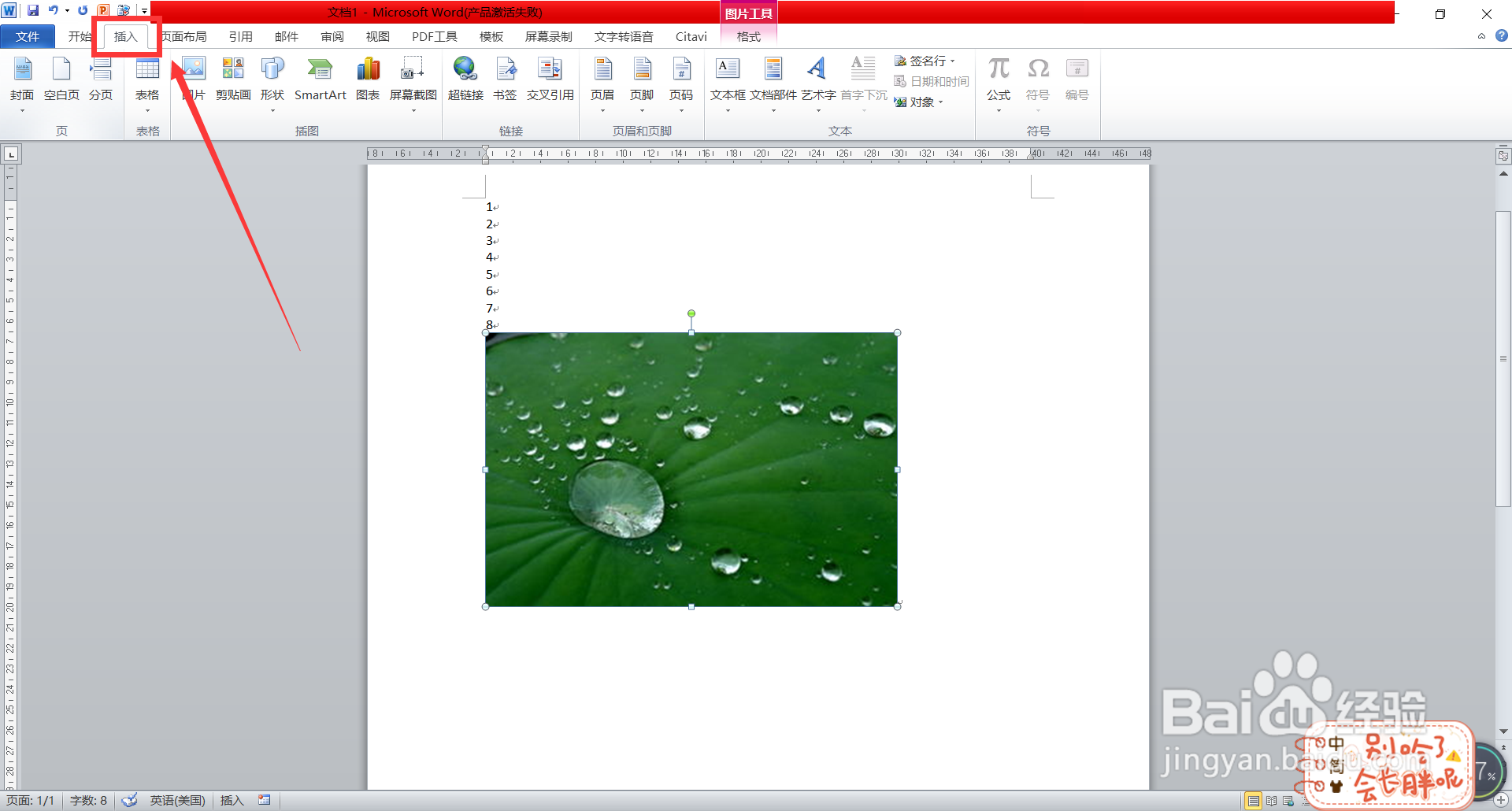
2、第二步,单击“图片”按钮。

3、第三步,单击“插入”按钮。
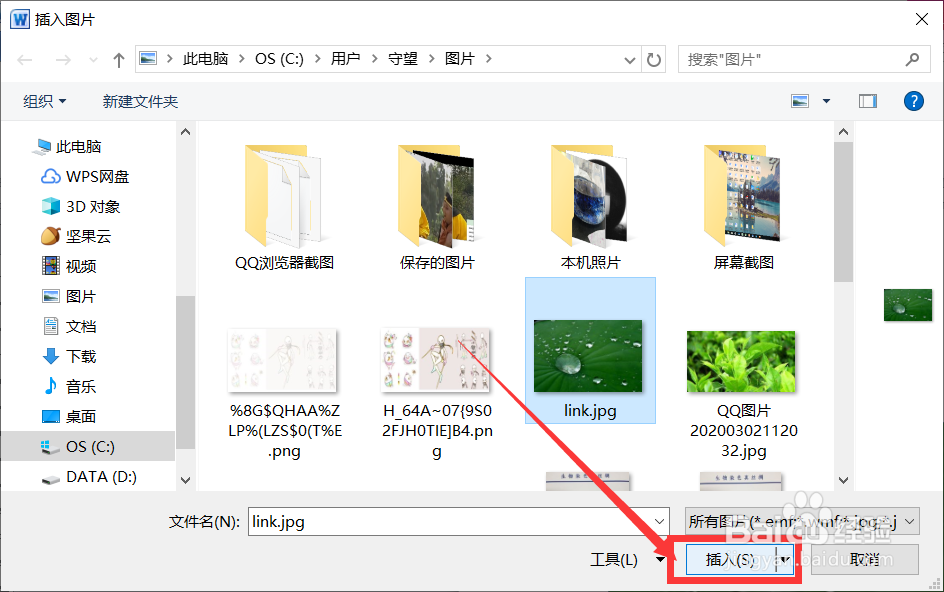
4、第四步,单击“引用”选项卡。
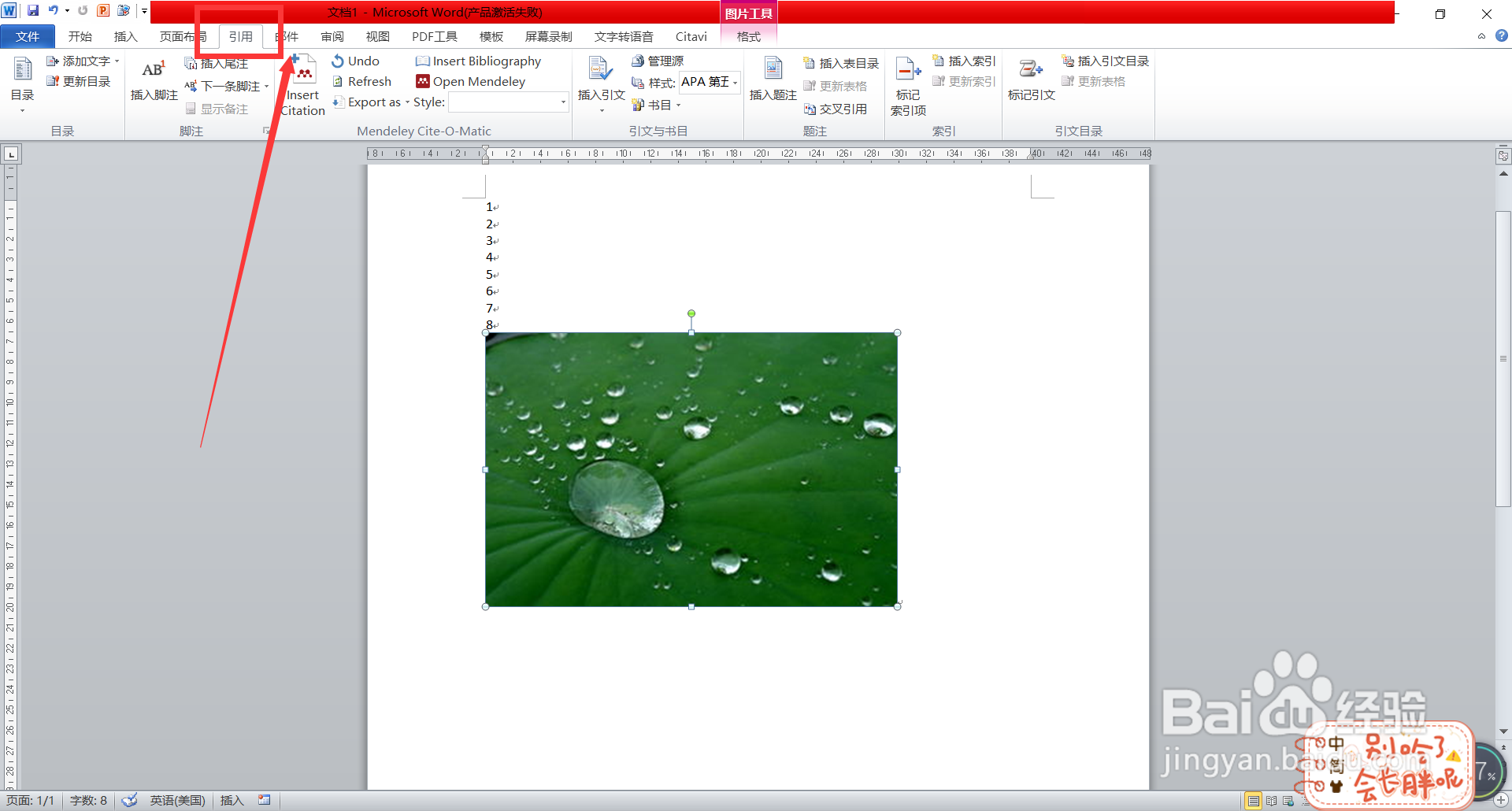
5、第五盯棍步,单击“插入题注”按钮。

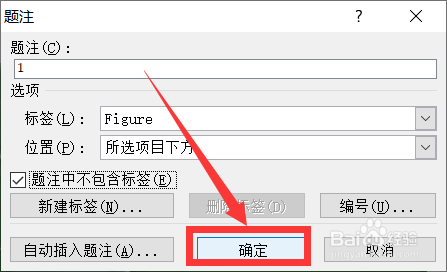
6、第六步,单击设置“标荡冷调签”内吐伟容。

7、第七步,勾选“题注中不含标签”框。

8、第七步,单击“确定”按钮,完成设置。
时间:2026-04-23 10:16:54
1、第一步,单击“插入”选项卡。
2、第二步,单击“图片”按钮。
3、第三步,单击“插入”按钮。
4、第四步,单击“引用”选项卡。
5、第五盯棍步,单击“插入题注”按钮。
6、第六步,单击设置“标荡冷调签”内吐伟容。
7、第七步,勾选“题注中不含标签”框。
8、第七步,单击“确定”按钮,完成设置。
