1、首先将要编辑的文档打开。

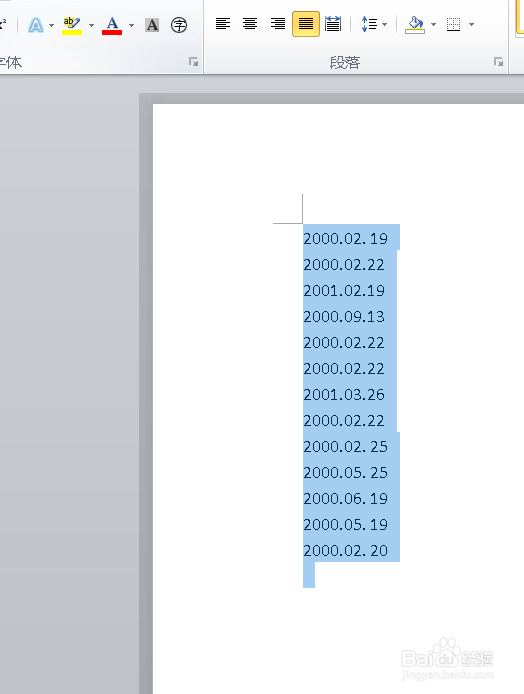
2、快捷键CTRL+A将所有文本选中。
3、快捷键CTRL+H打开查找和替换对话框。

4、在查找内容处输入(<[!^13]*^13)(*)\1。

5、在替换为处输入\1\2。

6、编辑完成后,点击下方的【全部替换】。

7、跳出替换提示框,点击【是】。

8、如图所示,重复的内容就被删除了。

时间:2026-04-22 00:03:55
1、首先将要编辑的文档打开。
2、快捷键CTRL+A将所有文本选中。
3、快捷键CTRL+H打开查找和替换对话框。
4、在查找内容处输入(<[!^13]*^13)(*)\1。
5、在替换为处输入\1\2。
6、编辑完成后,点击下方的【全部替换】。
7、跳出替换提示框,点击【是】。
8、如图所示,重复的内容就被删除了。
