WPS轻松如何制作竖向文字及纵横混排?

 时间:2026-05-03 22:15:43

1、首先,我们看到最上方的标尺,双击标尺进入页面设置界面。

WPS轻松如何制作竖向文字及纵横混排?

2、弹出页面设置对话框,将纸张的方向设置为横向。

WPS轻松如何制作竖向文字及纵横混排?

3、然后单击文档网格选项,在文字排列处,从水平改为垂直,然后单击确定。

WPS轻松如何制作竖向文字及纵横混排?

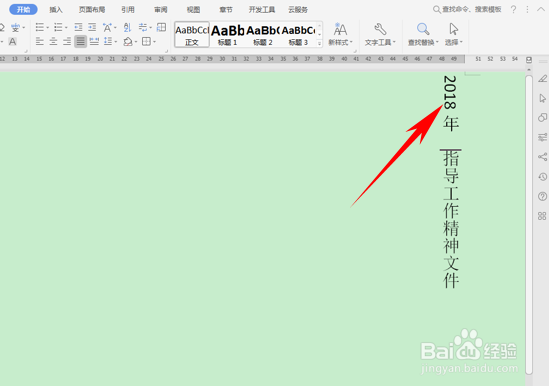
4、这样,我们发现文档的纸张就已经变成了横向光标,变成了竖向光标。然后我们输入文字后,发现数字2018也是竖向的,但是竖向的2018并不直观。
WPS轻松如何制作竖向文字及纵横混排?

5、这时我们选中2018,单击文件工具下的格式,然后在格式的下拉菜单当中选择文字方向。

WPS轻松如何制作竖向文字及纵横混排?

6、然后弹出文字方向的对话框,将2018的的方向改为横向,应用于所选文字,单击确定

WPS轻松如何制作竖向文字及纵横混排?

7、这样我们发现2018的方向就已经横过来了,实现了文档纵横混排的效果。

WPS轻松如何制作竖向文字及纵横混排?

  • WPS怎样制作竖向文字及纵横混排
  • WPS如何制作竖向文字及纵横混排
  • wps在同一文档中纵横混排要怎么操作?
  • WPS制作竖向文字及纵横混排
  • wps怎样把部分文字变成竖排
  • 热门搜索
    川字纹怎么消除 怎么快速怀孕 帝王蟹怎么做好吃 照片大小怎么改到20k 生蚝怎么打开 怎么学好高一物理 宝宝受凉呕吐怎么办 西南大学怎么样 孕妇牙痛怎么快速止痛 赫怎么读