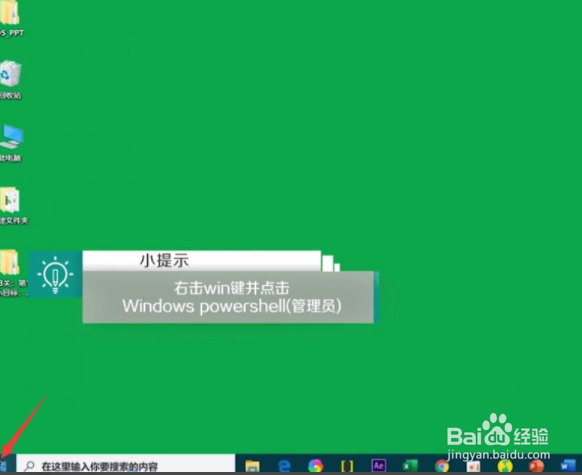
1、右键单击win键。
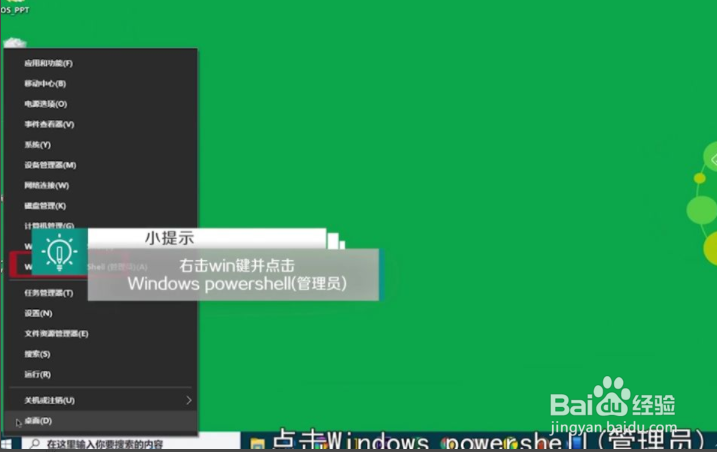
2、在弹出的菜单中点击“Windows poewrshell(管理员)”。
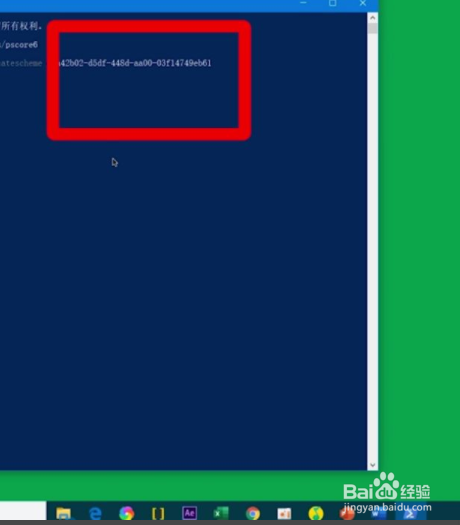
3、输入“e9a42b02-d5df-448d-aa00-03f14749eb61”命令。
4、在搜索框搜索并打开“电源和睡眠”设置。

5、点击“其它电源设置”。

6、点击“更改计划设置”。

7、点击“更改高级电源设置”。

8、点击“平衡”,再点击“卓越性能”即可。

时间:2026-04-22 22:40:52
1、右键单击win键。
2、在弹出的菜单中点击“Windows poewrshell(管理员)”。
3、输入“e9a42b02-d5df-448d-aa00-03f14749eb61”命令。
4、在搜索框搜索并打开“电源和睡眠”设置。
5、点击“其它电源设置”。
6、点击“更改计划设置”。
7、点击“更改高级电源设置”。
8、点击“平衡”,再点击“卓越性能”即可。
