1、如图我们打开PPT软件并新建幻灯片。

2、如图我们在功能区找到“视图”-“显示”耕常区域。

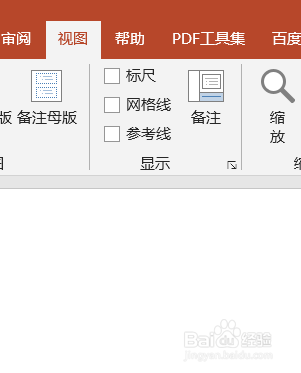
3、如图我们首先选择“标尺”。
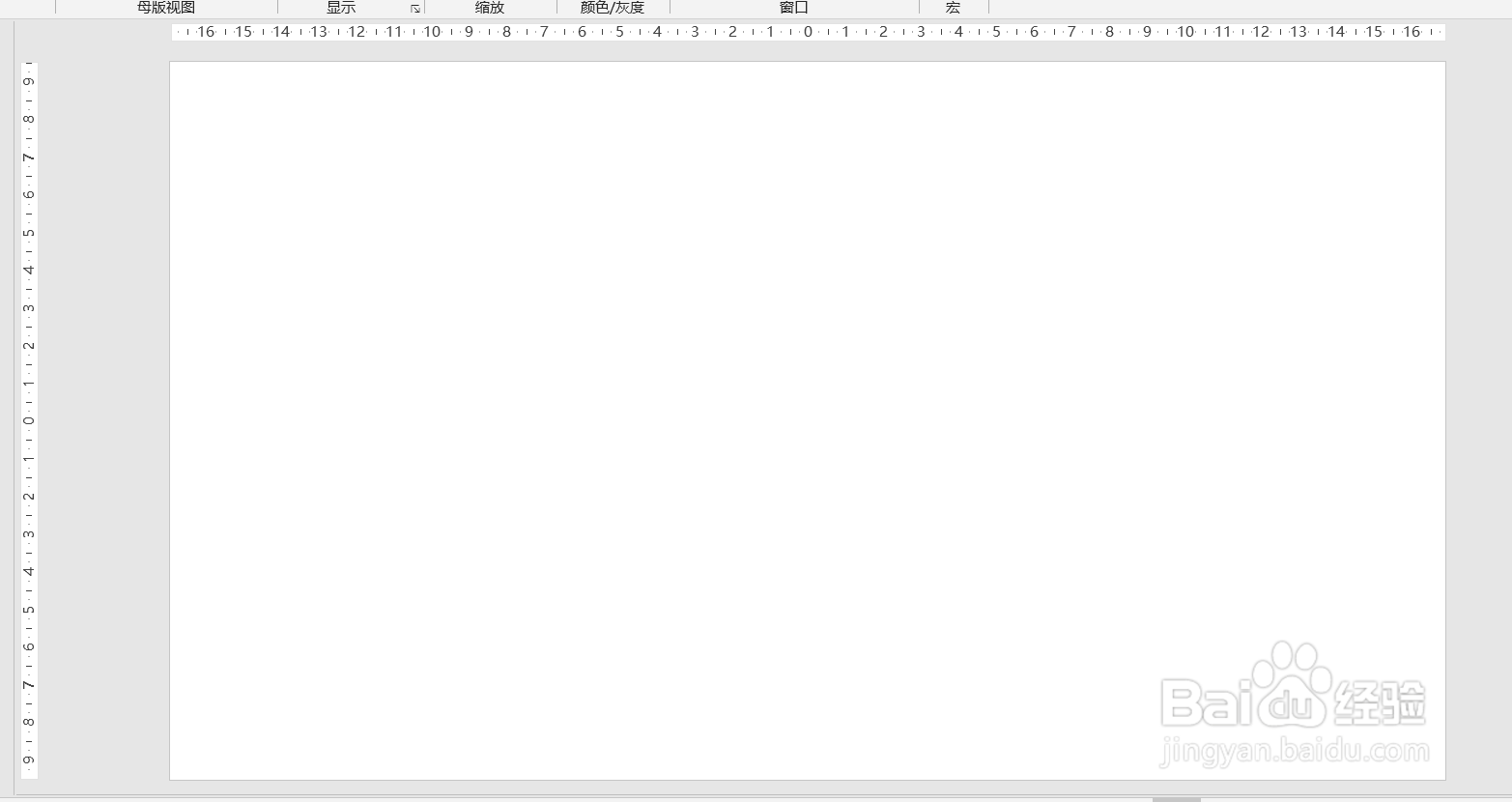
4、如图我们设置标尺后可以通过移动鼠标侨场对应标尺尺寸。

5、如图我们我们选择网格线后页面出现方框的网格线。

6、如图我们设置参考线后页面出现垂直相交的参考线并激耕距可以用鼠标移动。

时间:2026-04-21 16:29:06
1、如图我们打开PPT软件并新建幻灯片。
2、如图我们在功能区找到“视图”-“显示”耕常区域。
3、如图我们首先选择“标尺”。
4、如图我们设置标尺后可以通过移动鼠标侨场对应标尺尺寸。
5、如图我们我们选择网格线后页面出现方框的网格线。
6、如图我们设置参考线后页面出现垂直相交的参考线并激耕距可以用鼠标移动。
