如何解决win10电脑死机画面定格

 时间:2026-02-13 11:49:17

1、首先打开计算机,在计算机内找到“桌面”选项并单击。

如何解决win10电脑死机画面定格

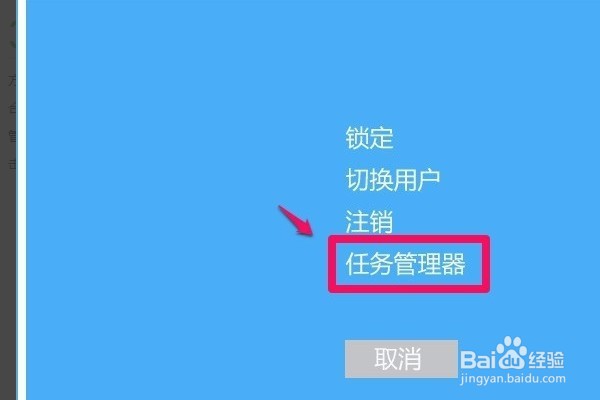
2、然后同时按下键盘上的Ctrl+Alt+Del组合键或者Ctrl+Shift+Esc组合键,启动任务管理器。
如何解决win10电脑死机画面定格

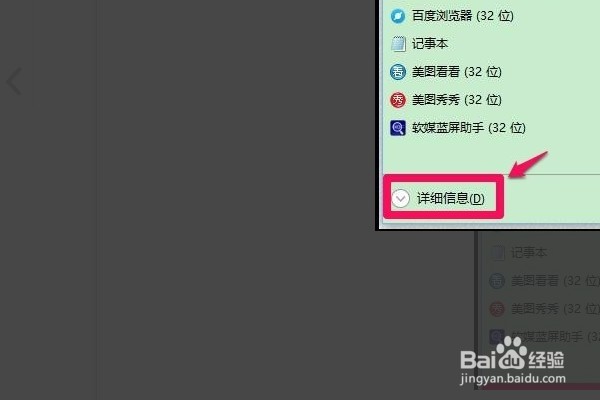
3、在打开的任务管理器窗口,点击详细信息(D)选项。

如何解决win10电脑死机画面定格

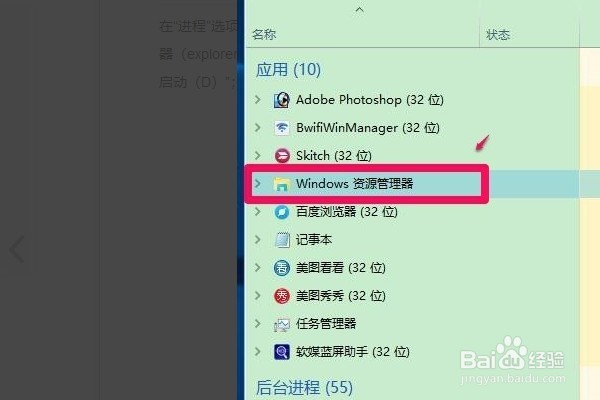
4、然后在“进程”选项卡中点击Windows资源管理器(explorer.exe),再点击右下角的“重新启动(D)”。
如何解决win10电脑死机画面定格

5、如果出现系统桌面图标和任务栏都消失的现象,就点击任务管理器左上角的“文件“在下拉菜单中点击运行新建任务(N)。

如何解决win10电脑死机画面定格

6、在打开的新建任务对话框的“打开(O)”栏中输入explorer.exe,再点击“以系统管理权限创建此任务”打勾,再点击确定即可解决。

如何解决win10电脑死机画面定格

  • win7系统如何关闭自带杀毒软件
  • aida64硬件检测工具如何显示华氏温度
  • 在不重启的情况下释放sqlserver服务占用的内存
  • 如何在Windows10系统关闭混合式硬盘的节电模式
  • win7怎么重新启动电脑服务Flash Helper Service
  • 热门搜索
    小黄鱼的做法 孜然牛肉的家常做法 姜糖膏的做法 清蒸螃蟹的做法和步骤 嘌呤怎么读 米粉肉的做法 最正宗的做法 鸡公煲的做法 熏肉的做法 韭菜肉馅饺子怎么调馅 土豆烧肉的做法