1、首先打开word,方法有两种。一是双击图标,二是单击鼠标右键,选择快捷菜单【打开】即可。

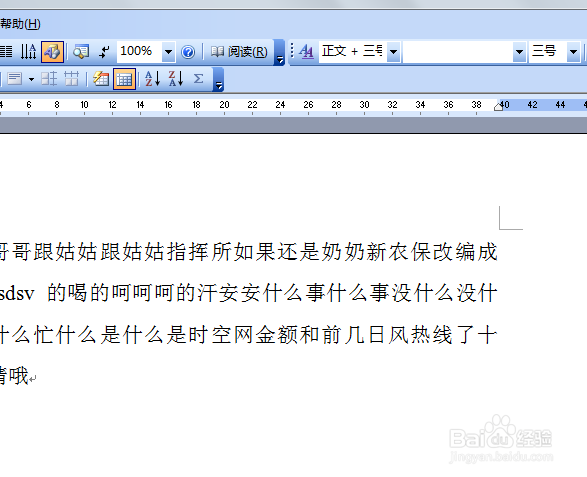
2、打开Word文档后,同时按快捷键【CTRL+A】将内容全部选中,再同时按快捷键【CTRL+C】执行“复制”命令。
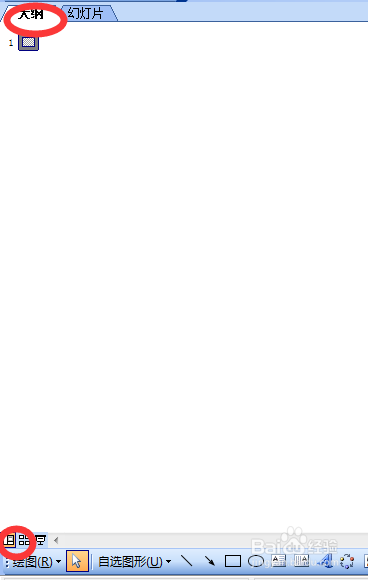
3、然后再启动PPT,选择PPT左下方的【普通视图】,再单击左上方工具栏下的【大纲】标签。

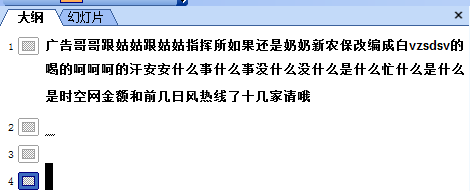
4、选择【大纲】视图,将光标定位到第一张幻灯片处,单击鼠标右键在弹出的快捷菜单中选择【粘贴】命令,则将Word文档中的全部内容插入到了第一幻灯片中。

5、接着可根据自身需要对文字的格式进行设置,包括字体、字号、字型、字的颜色和对齐方式等等。

6、然后将光标定位到需要划分为下一张幻灯片处,直接按回车键,即可创建出一张新的幻灯片;如果需要插入空行,可直接同时按快捷键【Shift+Enter】。
7、最后,还可以对幻灯片内文字的排版、大小、样式等内容进一步进行调整。
经过以上的调整,很快就可以完成word到PPT的转化。
