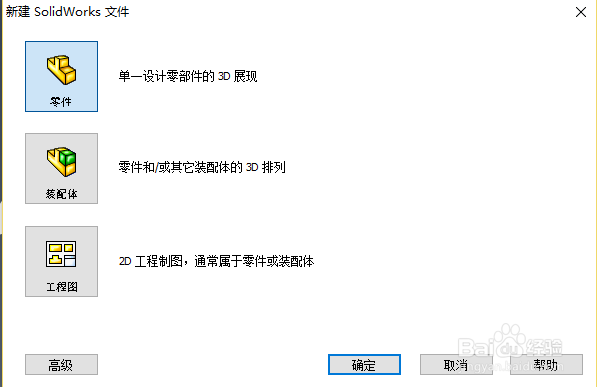
1、首先,打开solidworks软件,进入主界面后,点击文件-新建零件-确定,点击草图-草图绘制,选中前视基准面。
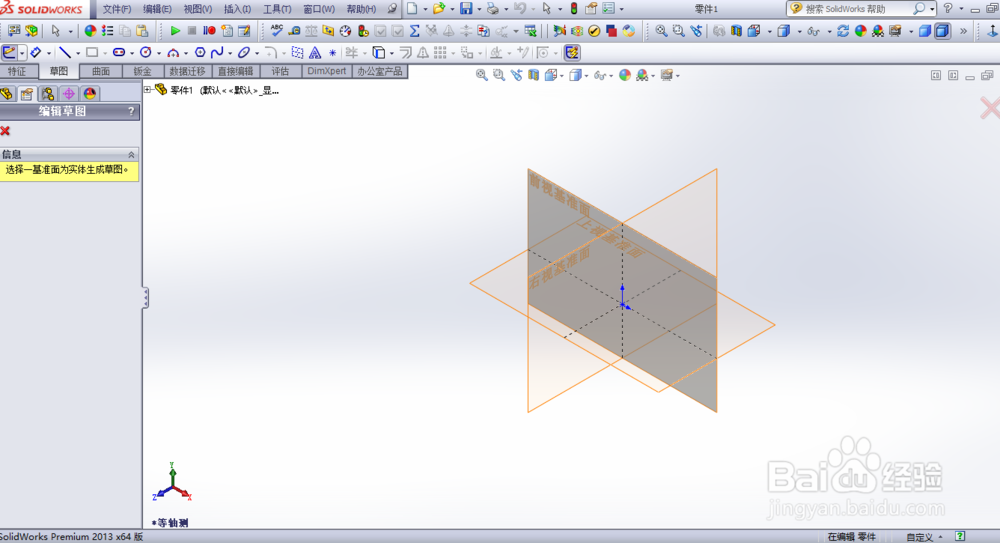
2、以原点截愁三为圆心绘制一个圆形,点击特征-凸台拉伸。

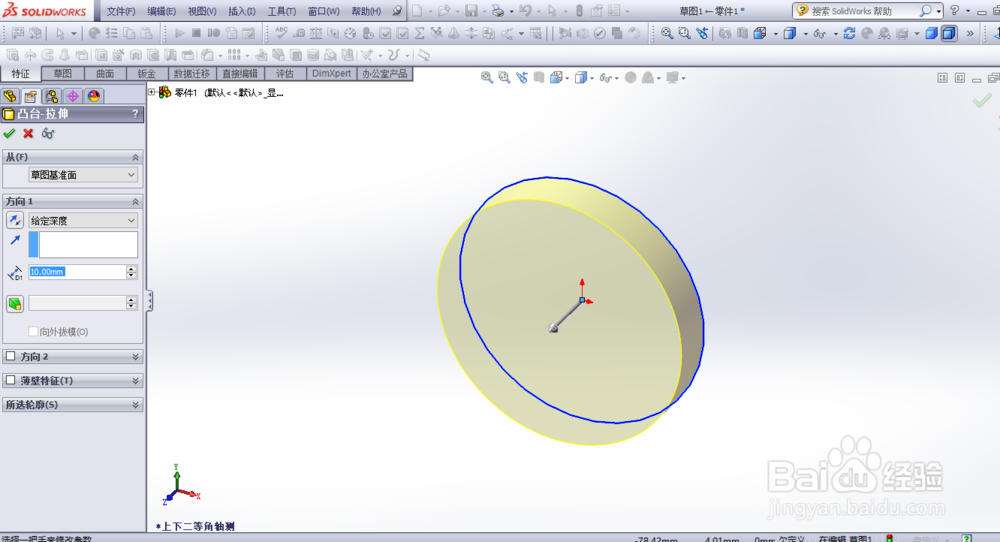
3、输入拉伸的长度,点击确定,轴的第一部分完成。

4、然后点击草图-草图绘制,选中轴的任意一个圆形端面,在端面绘制一廊铲个园。
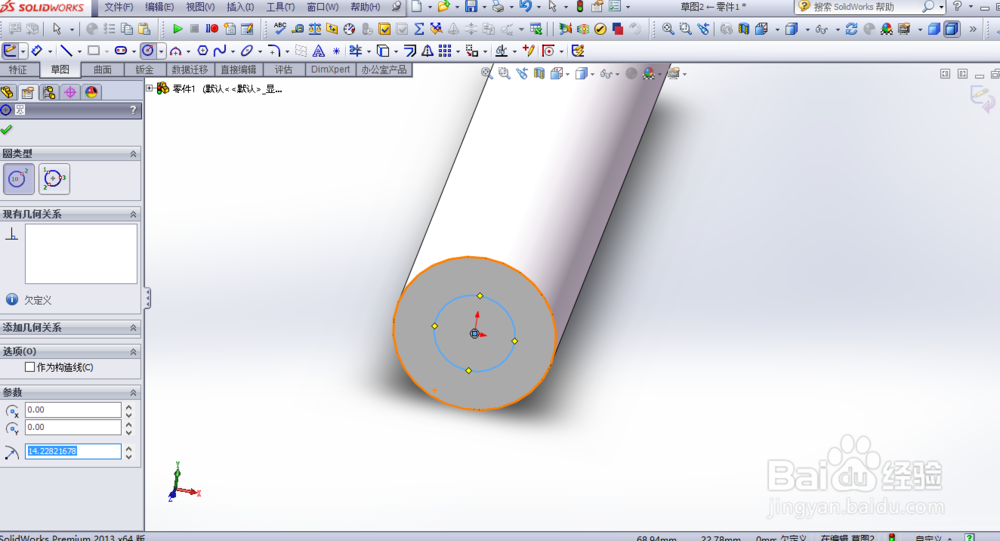
5、点击特征-凸台拉伸,输入拉伸长度,点击确定,轴的整体完成。针特
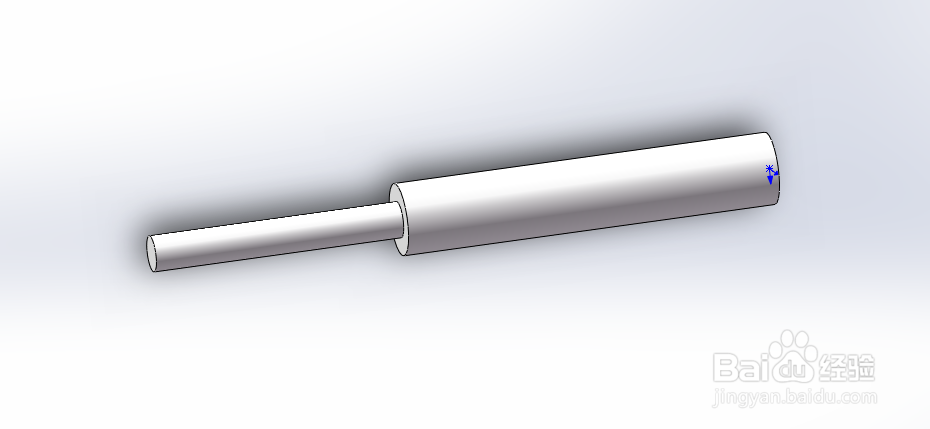
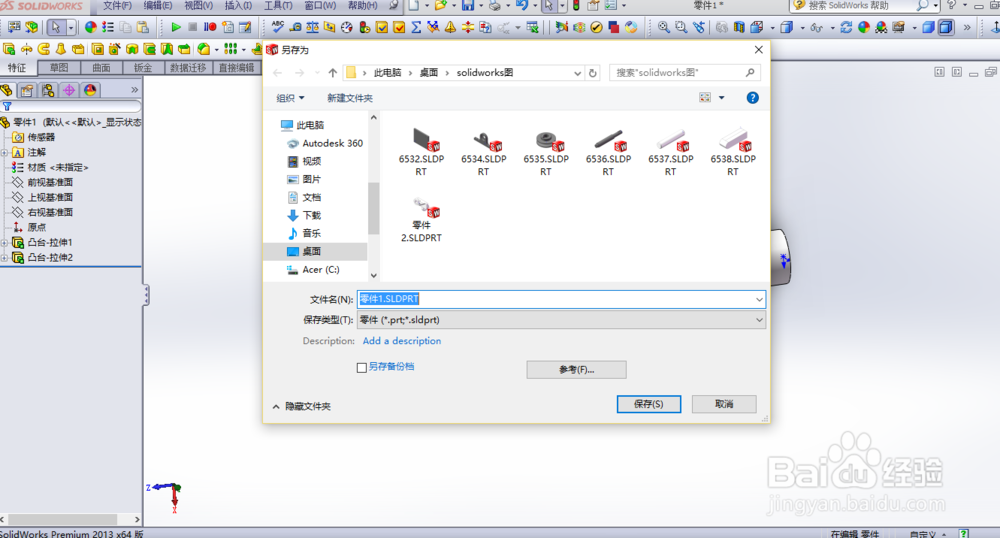
6、点击文件-保存,选择保存地点,点击确定,完整的轴完成绘制和保存的。
时间:2026-04-25 12:24:35
1、首先,打开solidworks软件,进入主界面后,点击文件-新建零件-确定,点击草图-草图绘制,选中前视基准面。
2、以原点截愁三为圆心绘制一个圆形,点击特征-凸台拉伸。
3、输入拉伸的长度,点击确定,轴的第一部分完成。
4、然后点击草图-草图绘制,选中轴的任意一个圆形端面,在端面绘制一廊铲个园。
5、点击特征-凸台拉伸,输入拉伸长度,点击确定,轴的整体完成。针特
6、点击文件-保存,选择保存地点,点击确定,完整的轴完成绘制和保存的。
