1、首先,我们需要对幻灯片中插入多张需要进行排列的图片,如图所示。

2、接下来我们选中多张图片之后,点击插入选项卡中的智能图形按钮。

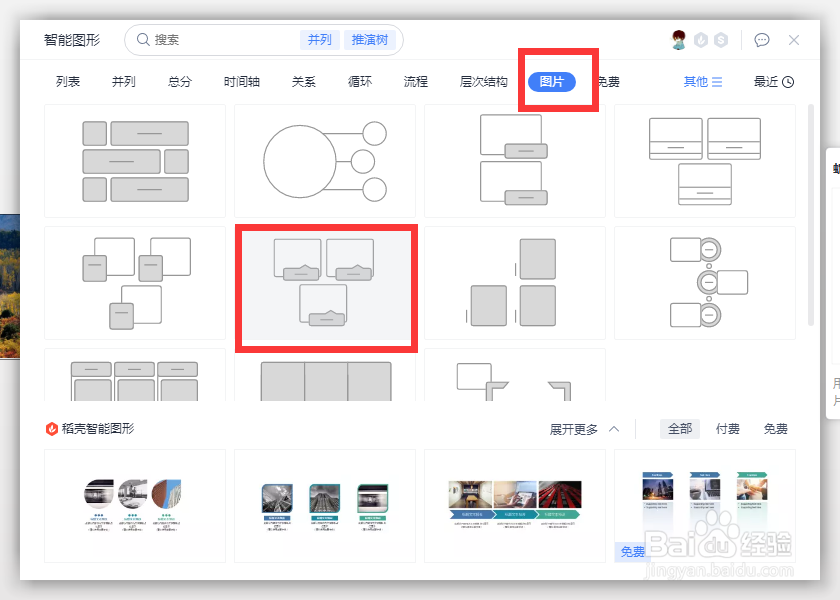
3、之后将弹出如图所示的智能图形界面,在此,我们选择图片分类,选择一种智能图表样式及其插入。
4、到相应的效果应用完成之后,将自动完成图片的排列操作,此时效果如图所示。

5、最后,我们只需要给图片加入相应的文字内容,就实现图片的自动排列操作。最终效果如图所示。

时间:2026-04-29 21:10:45
1、首先,我们需要对幻灯片中插入多张需要进行排列的图片,如图所示。
2、接下来我们选中多张图片之后,点击插入选项卡中的智能图形按钮。
3、之后将弹出如图所示的智能图形界面,在此,我们选择图片分类,选择一种智能图表样式及其插入。
4、到相应的效果应用完成之后,将自动完成图片的排列操作,此时效果如图所示。
5、最后,我们只需要给图片加入相应的文字内容,就实现图片的自动排列操作。最终效果如图所示。
