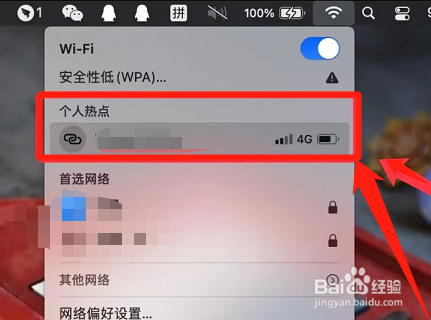
1、点击网络
首先打开设置,点击无线和网络。
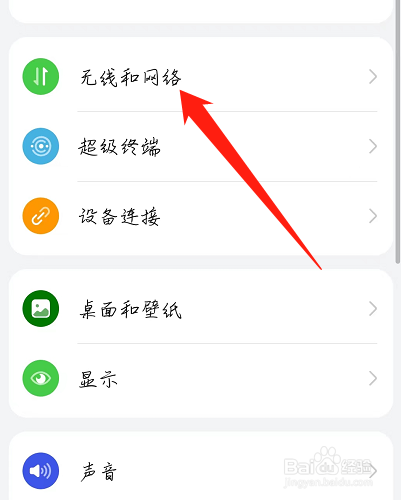
2、点击共享
进入界面后,点击移动网络共享。
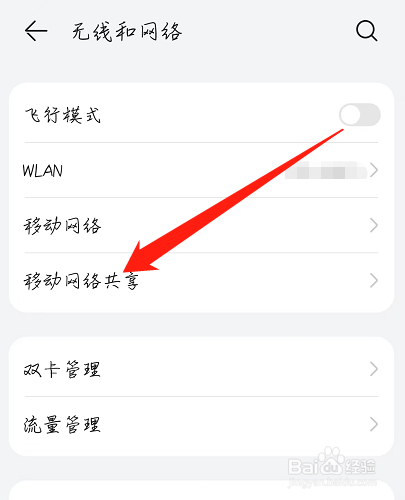
3、开启USB
在界面中,将USB共享网络点击开启即可。
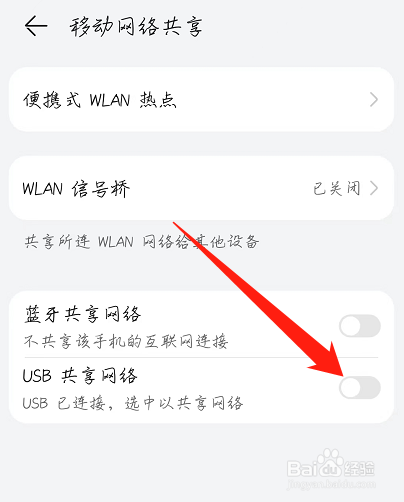
4、点击网络设置
打开电脑,点击右下角的网络展开,选择网络设置。
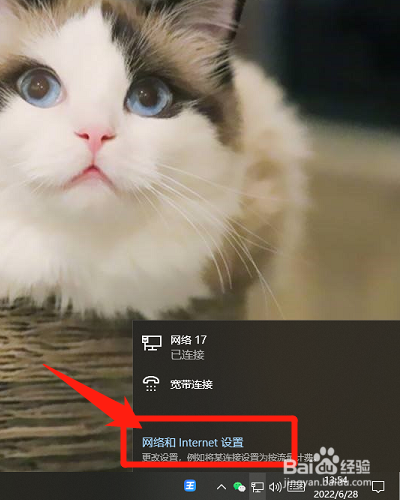
5、点击更改
进入后,找到更改适配器选项并点击。
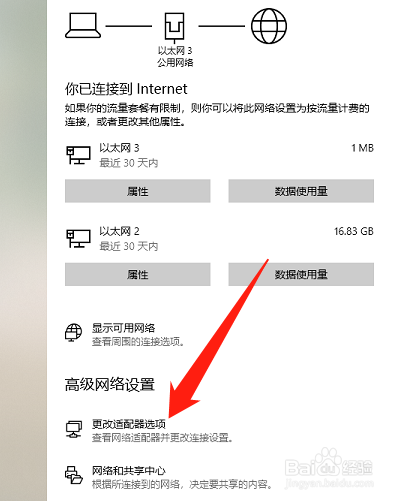
6、点击连接
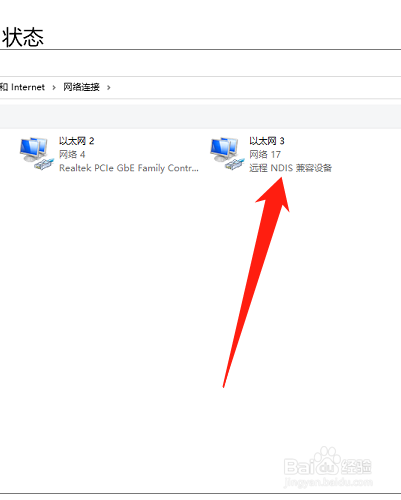
最后在弹出界面中,点击连接即可。
1、点击网络
打开设置,点击无线和网络进入。
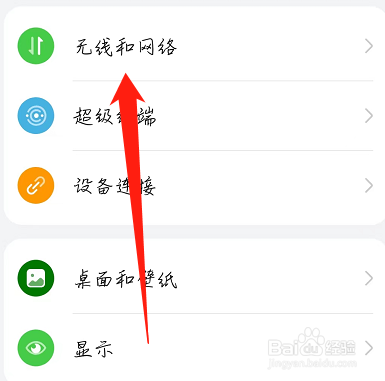
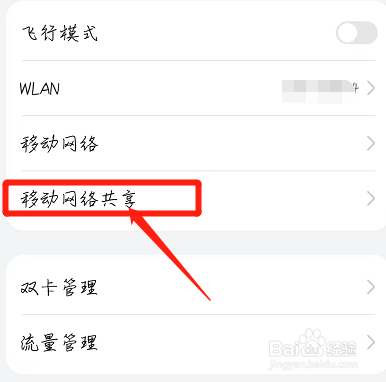
2、点击网络共享
进入后,点击移动网络共享即可。
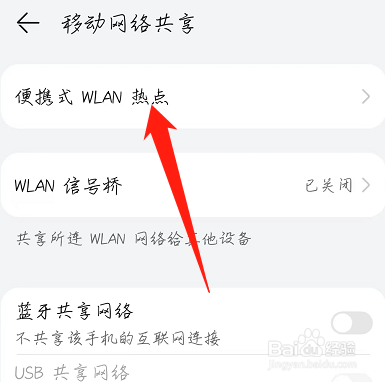
3、点击热点
进入后,点击便捷式WiFi热点。
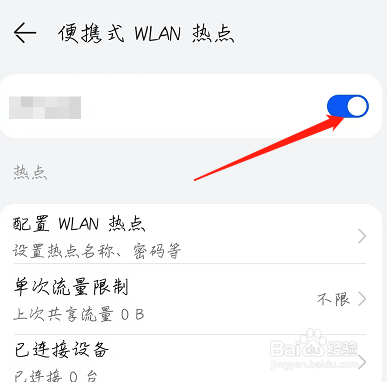
4、开启热点
在界面中,将个人热点点击开启即可。
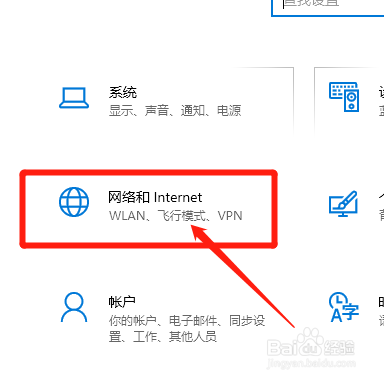
5、找到网络
打开电脑设置,找到网络和Internet并点击。
6、点击显示网络
进入后,在WiFi界面点击显示可用网络。

7、点击连接
在弹出窗口中,找到热点并点击连接。
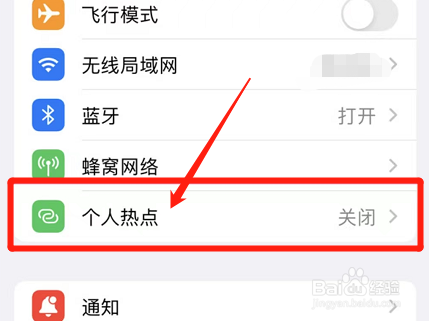
1、点击热点
首先打开设置,点击个人热点进入。
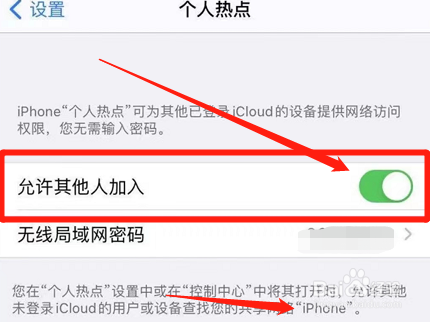
2、开启热点
进入后,将允许其他人加入点击开启。
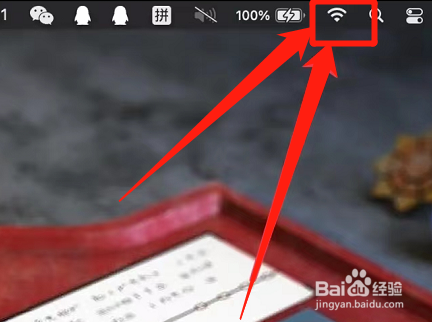
3、点击WiFi
打开电脑,在桌面点击上方的WiFi图标。
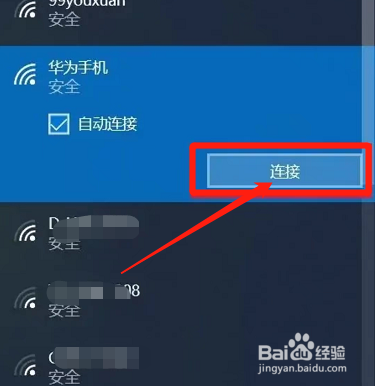
4、点击连接
在弹出选项中,找到个人热点并点击连接。