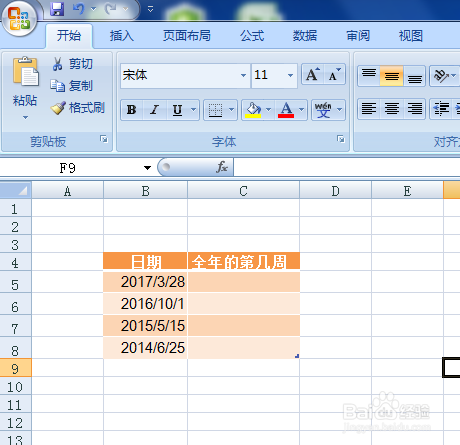
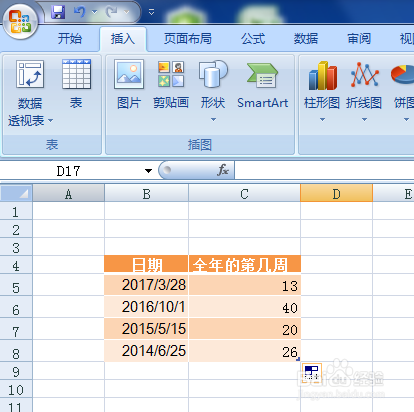
1、新建EXCEL文档,并在空白处键入任一日期(B5),同时选中需要显示周数的单元格(C5),如图所示
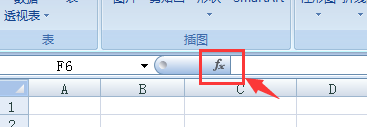
2、点击下图中的“fx”按钮,打开“插入函数”对话窗口,如下图所示
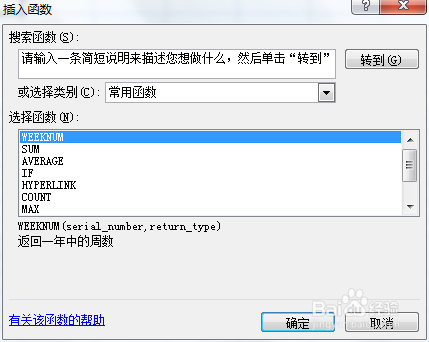
3、在下拉列表中选择“日期和时间”函数
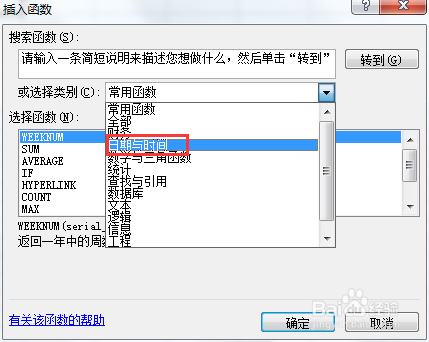
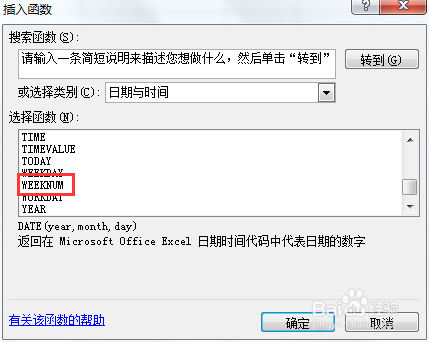
4、在函数列表中选择“WEEKNUM”函数
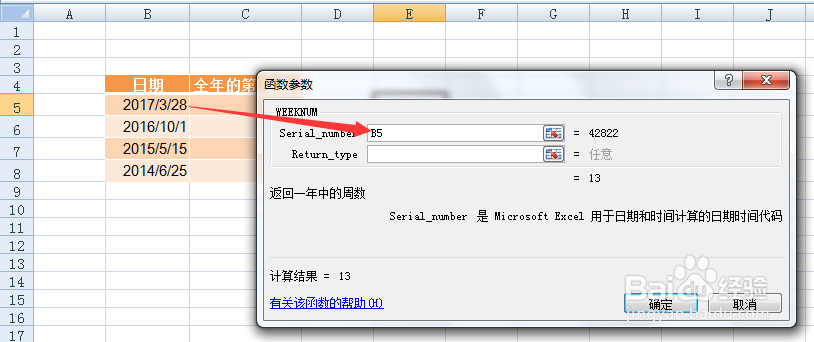
5、在“Serial-number”中键入日期所在单元格B5,如图所示
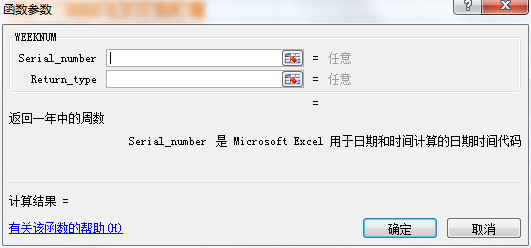
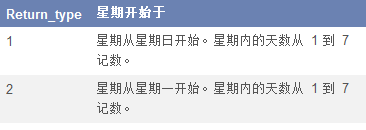
6、在"Return-type"中键入1,键入数值的请参照下面的说明
7、计算结果如下图所示
时间:2026-04-28 19:15:28
1、新建EXCEL文档,并在空白处键入任一日期(B5),同时选中需要显示周数的单元格(C5),如图所示
2、点击下图中的“fx”按钮,打开“插入函数”对话窗口,如下图所示
3、在下拉列表中选择“日期和时间”函数
4、在函数列表中选择“WEEKNUM”函数
5、在“Serial-number”中键入日期所在单元格B5,如图所示
6、在"Return-type"中键入1,键入数值的请参照下面的说明
7、计算结果如下图所示
