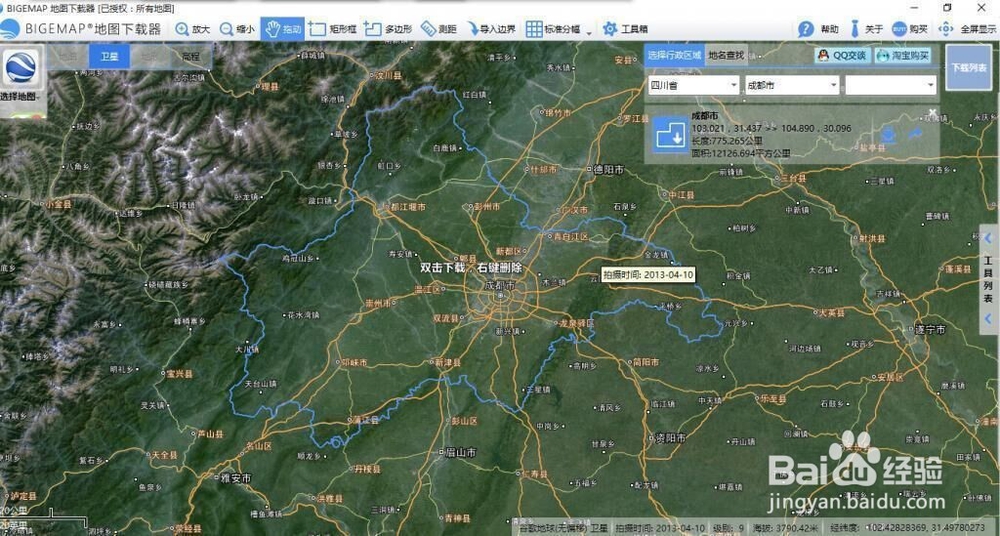
1、下载你需要范围的高程,选着下载区域双击下载
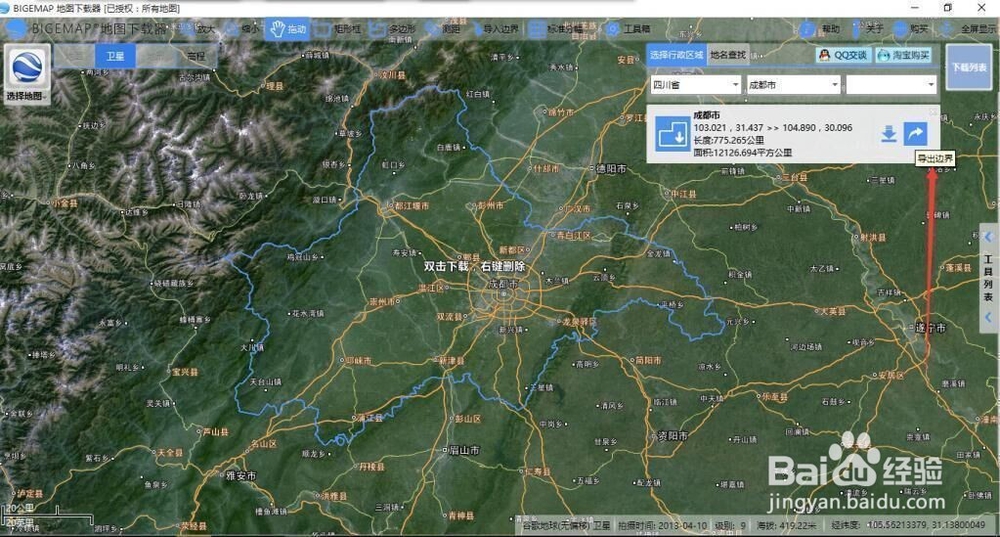
2、导出你所下载范围的边界,保存为kml文件
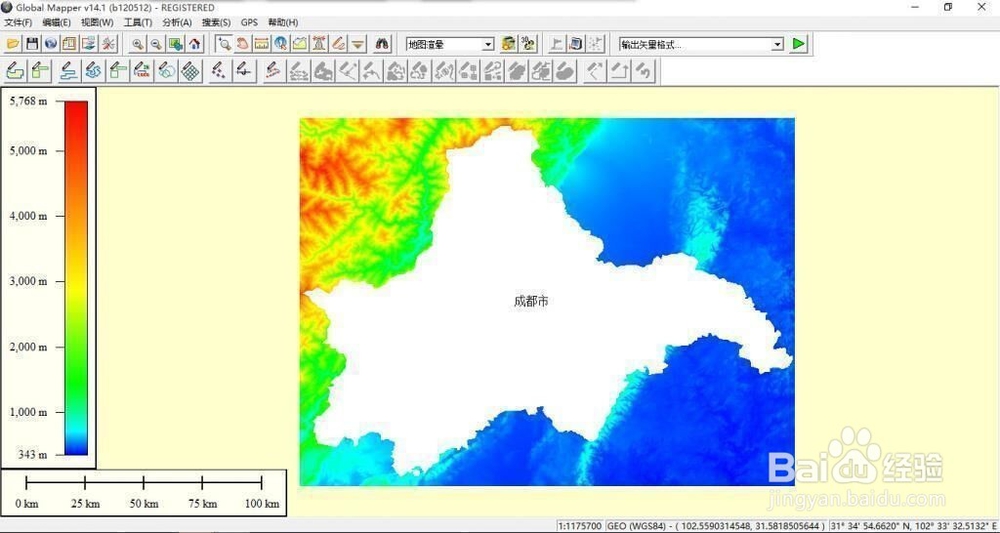
3、将下载好的高程和边界kml都拖到工具软件里面
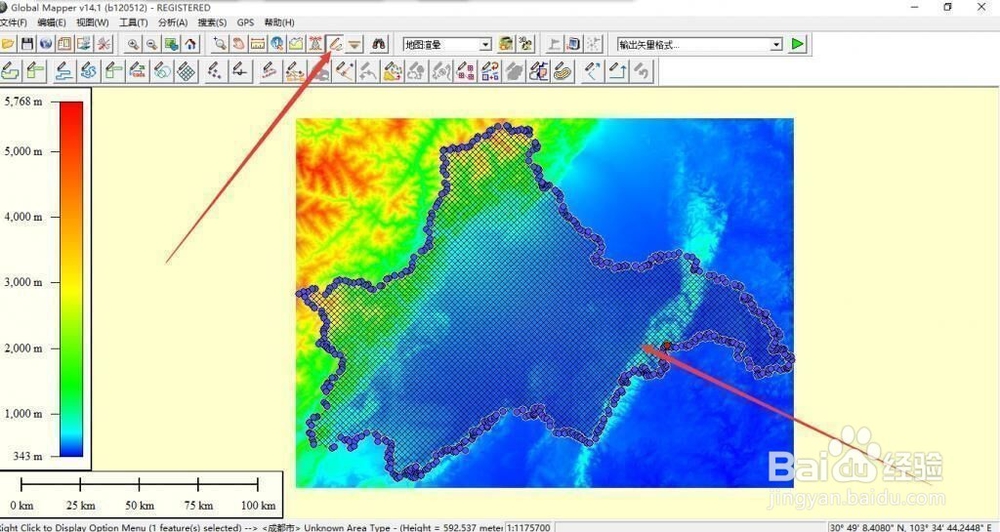
4、选择工具栏栏中的数字化工具,然后点击要裁剪的边界区域
5、裁剪并保存你选中的区域
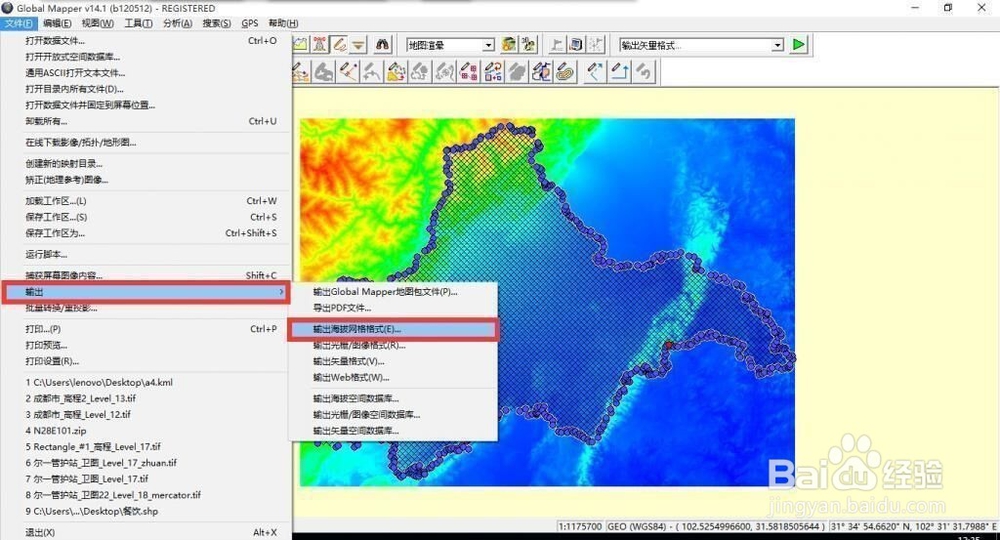
6、选中保存格式为【DEM】
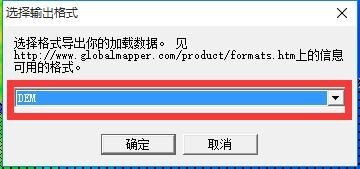
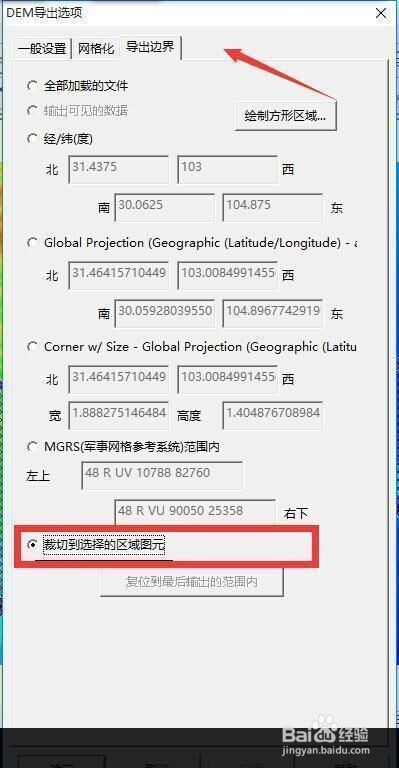
7、点击【确定】,在弹出的对话框中选择【导出边界】,选择下图红色矩形框中的选项,点击【确定】保存
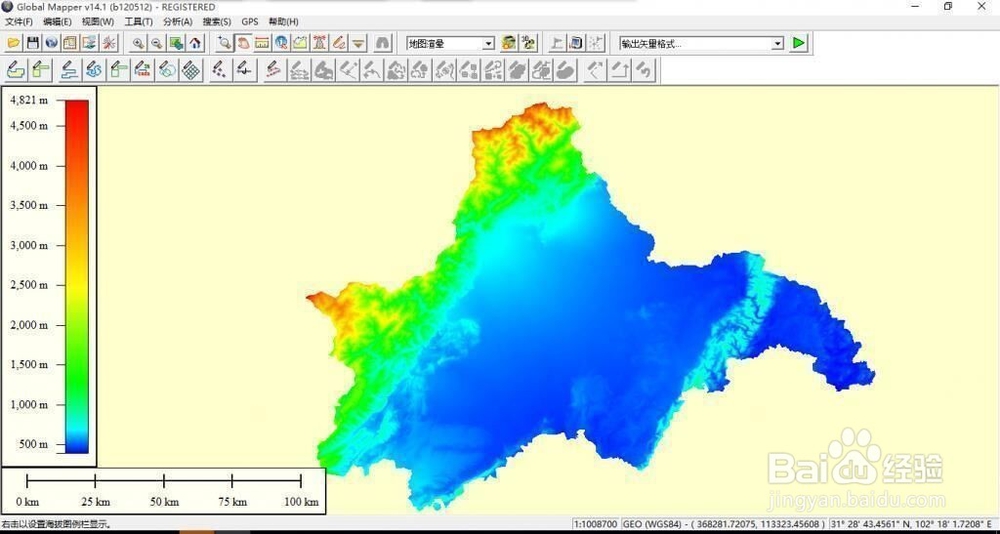
8、打开保存的DEM如下
到此,按照边界裁剪结束
时间:2026-04-24 02:19:27
1、下载你需要范围的高程,选着下载区域双击下载
2、导出你所下载范围的边界,保存为kml文件
3、将下载好的高程和边界kml都拖到工具软件里面
4、选择工具栏栏中的数字化工具,然后点击要裁剪的边界区域
5、裁剪并保存你选中的区域
6、选中保存格式为【DEM】
7、点击【确定】,在弹出的对话框中选择【导出边界】,选择下图红色矩形框中的选项,点击【确定】保存
8、打开保存的DEM如下
到此,按照边界裁剪结束
