1、新建画布,画布大小可根据自己下载好的图片的大小而定,效果如图所示;

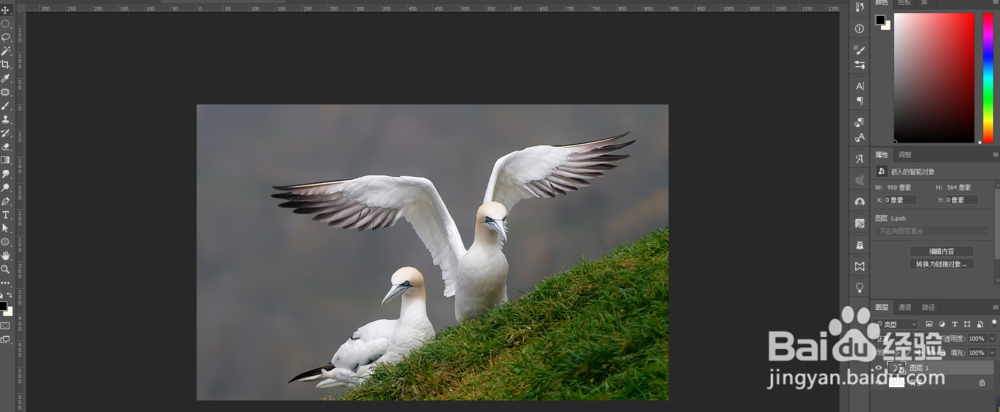
2、把提前下载好的图片导入到ps中当做作用的对象,效果如图所示;
3、使用滤镜的时候有两个作用对象,一个是作用于画布,一个是作用于选区,现在我们要展示的是作用于选区的效果,在导入的图片中用【椭圆选框工具】随意画一个选区,效果如图所示;
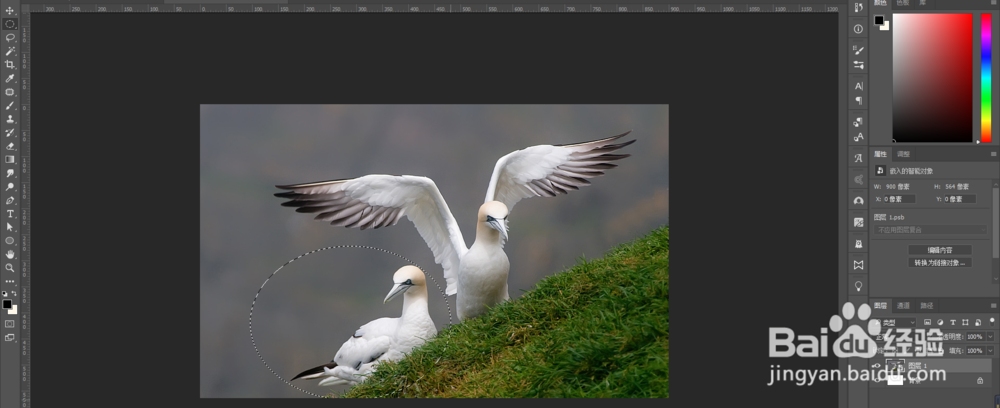
4、点击【滤镜】-滤镜库自己可以随意点击里边的效果,发现只是在画了选框工具的地方有变化,这个就是作用于选区;效果如图所示;

5、【Ctrl+D】取消选区,效果如图所示;
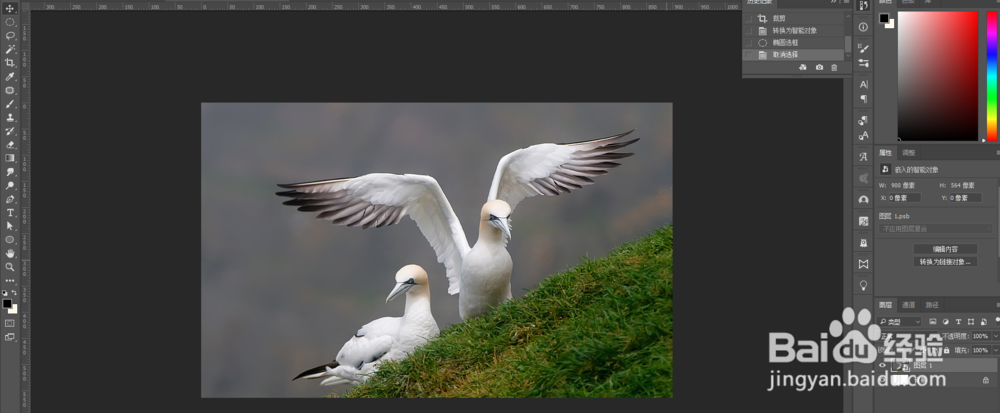
6、点击【滤镜】-滤镜库现在就是作用于整个画布,参数如图,
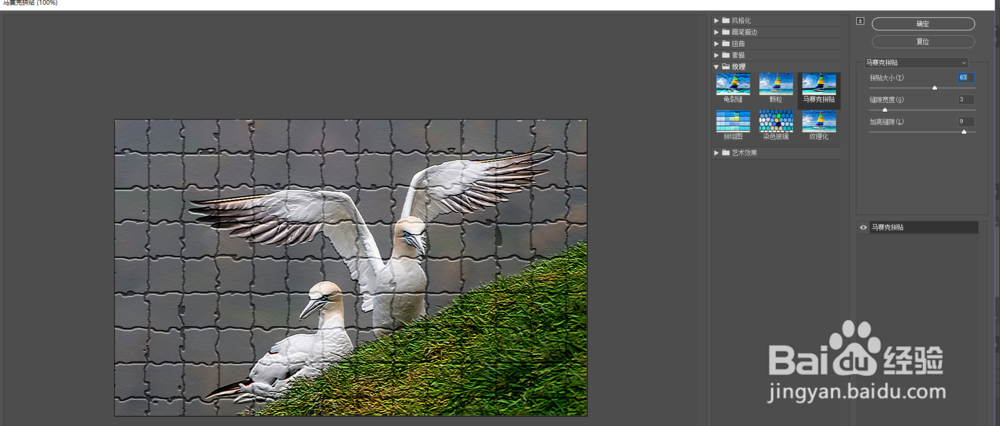
7、这就是这样的效果,效果如图所示;
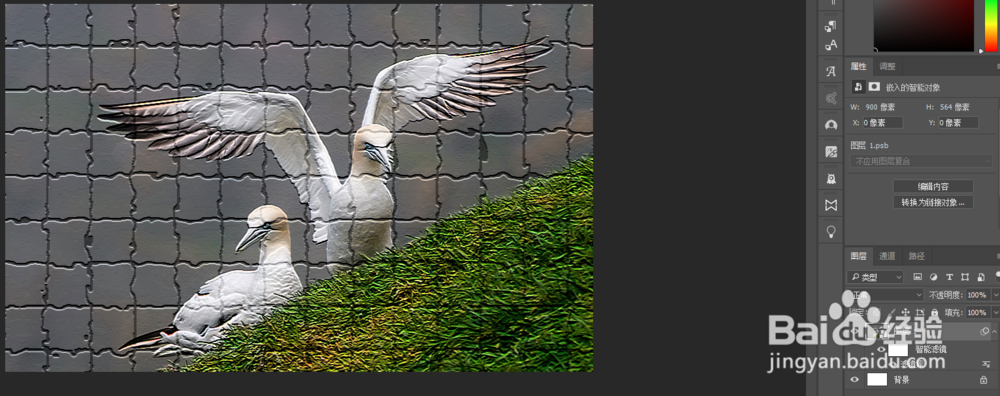
8、如果觉得有些地方不需要做这样的效果,我们可以加个图层蒙版把不想做效果的西方擦出来就好了;

9、在这张图片上我是整张都做了效果的,这样一个通过滤镜库做效果的图片就做出来了;

