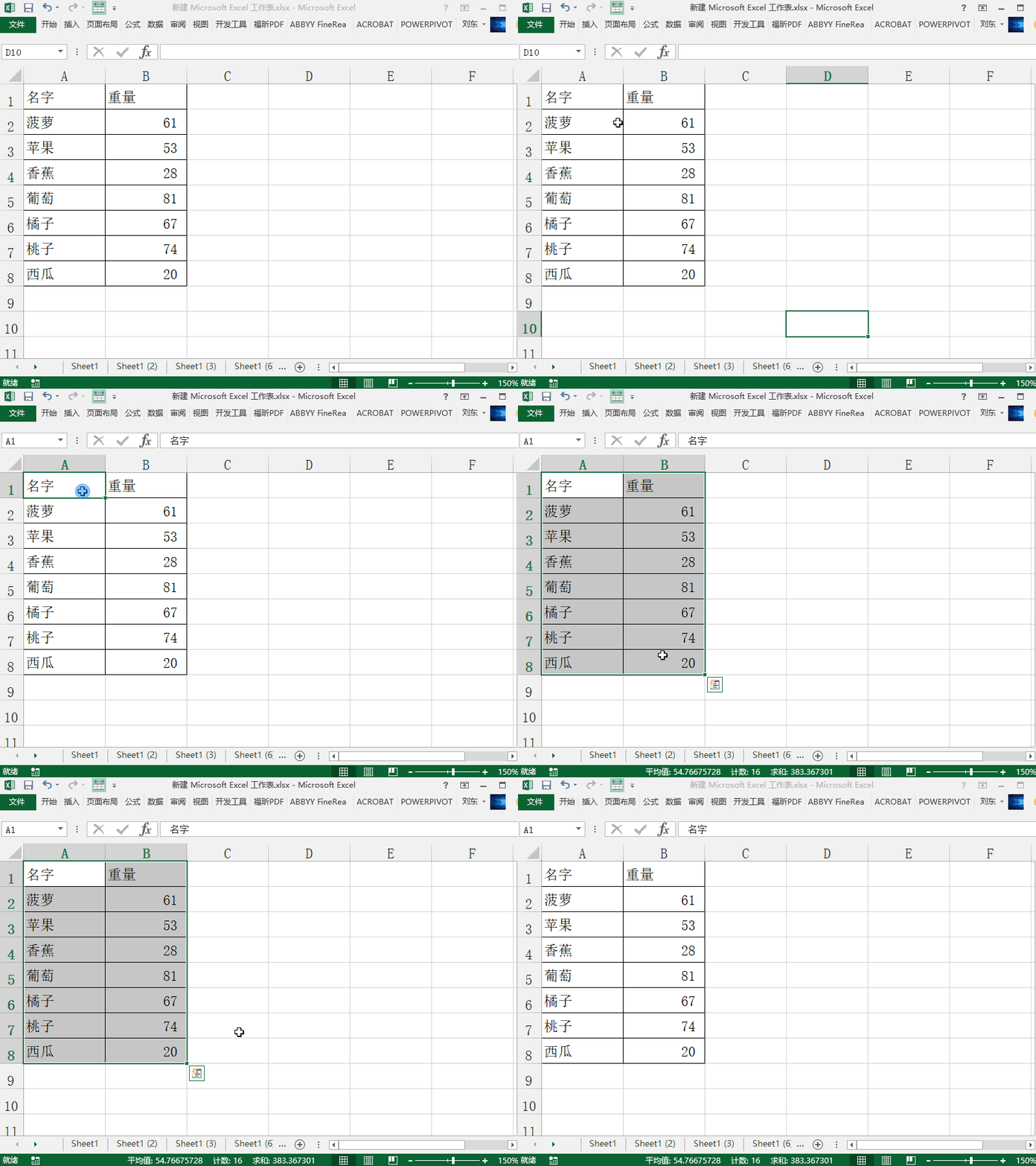
1、首先我们选择想要制作成图表的数据区域。
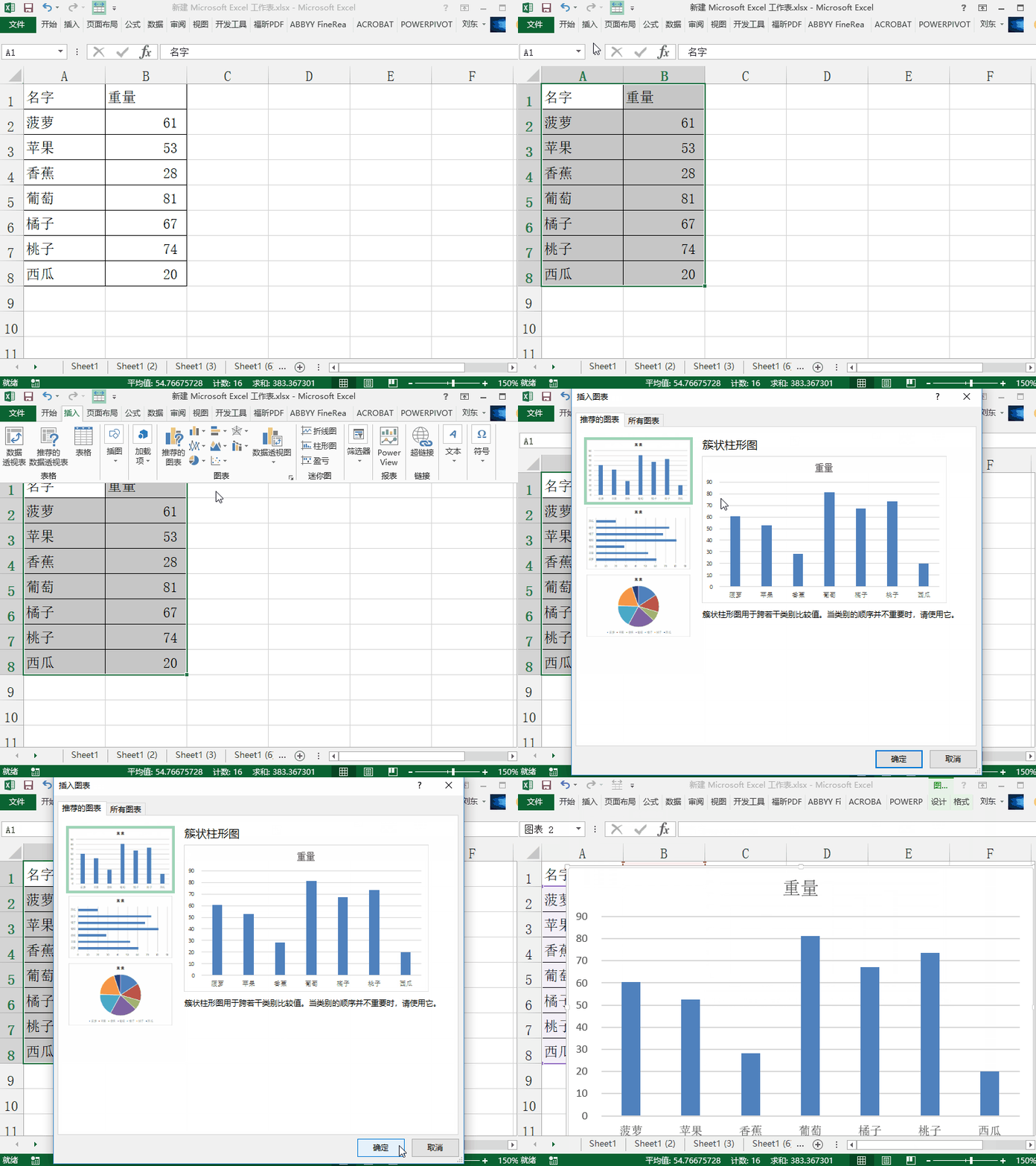
2、接着我们打开插入选项卡,选择插入图表,我们选择柱形图。然后点击确定。
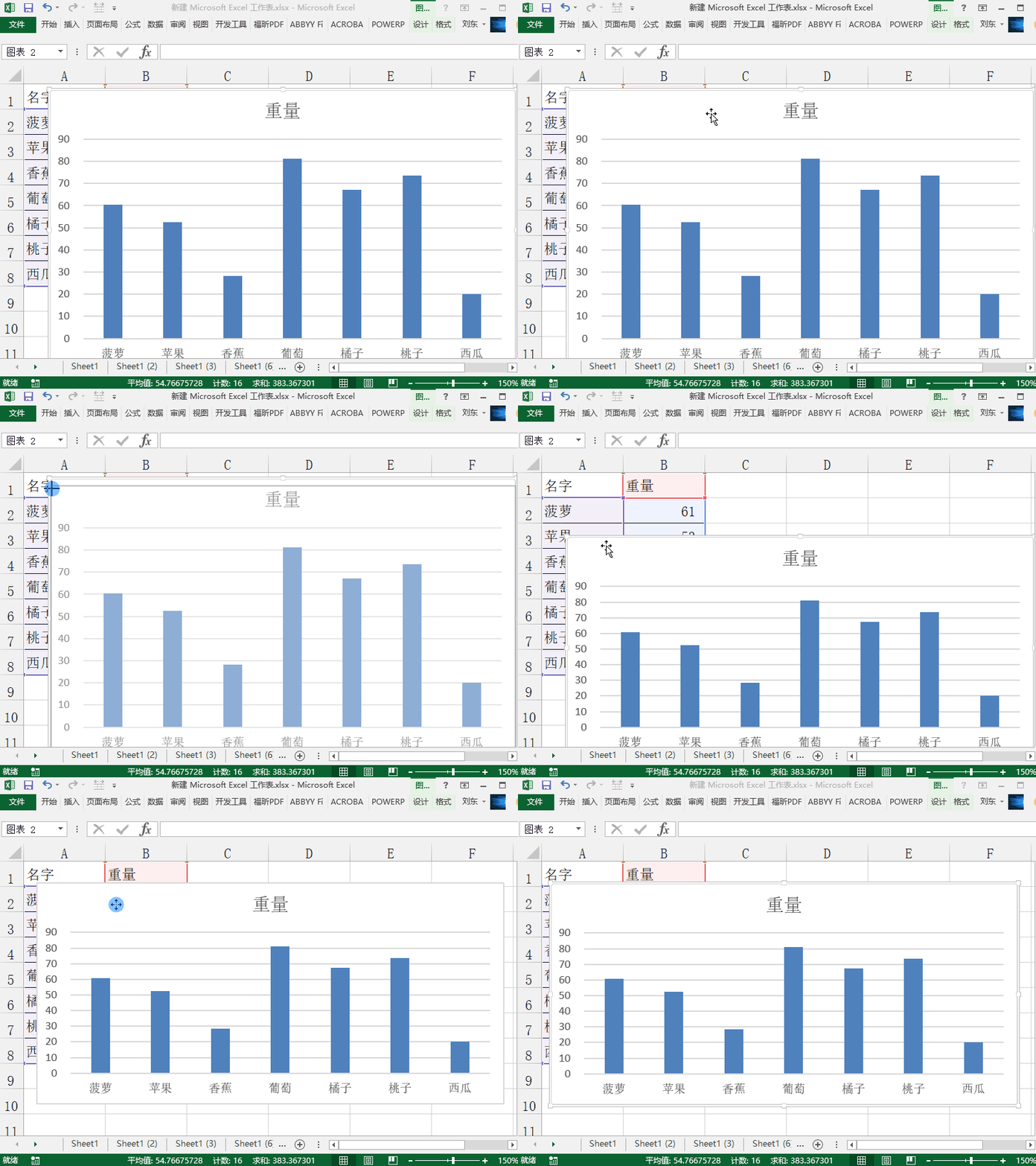
3、我们可以拖动图表的四周,调节图标的大小。
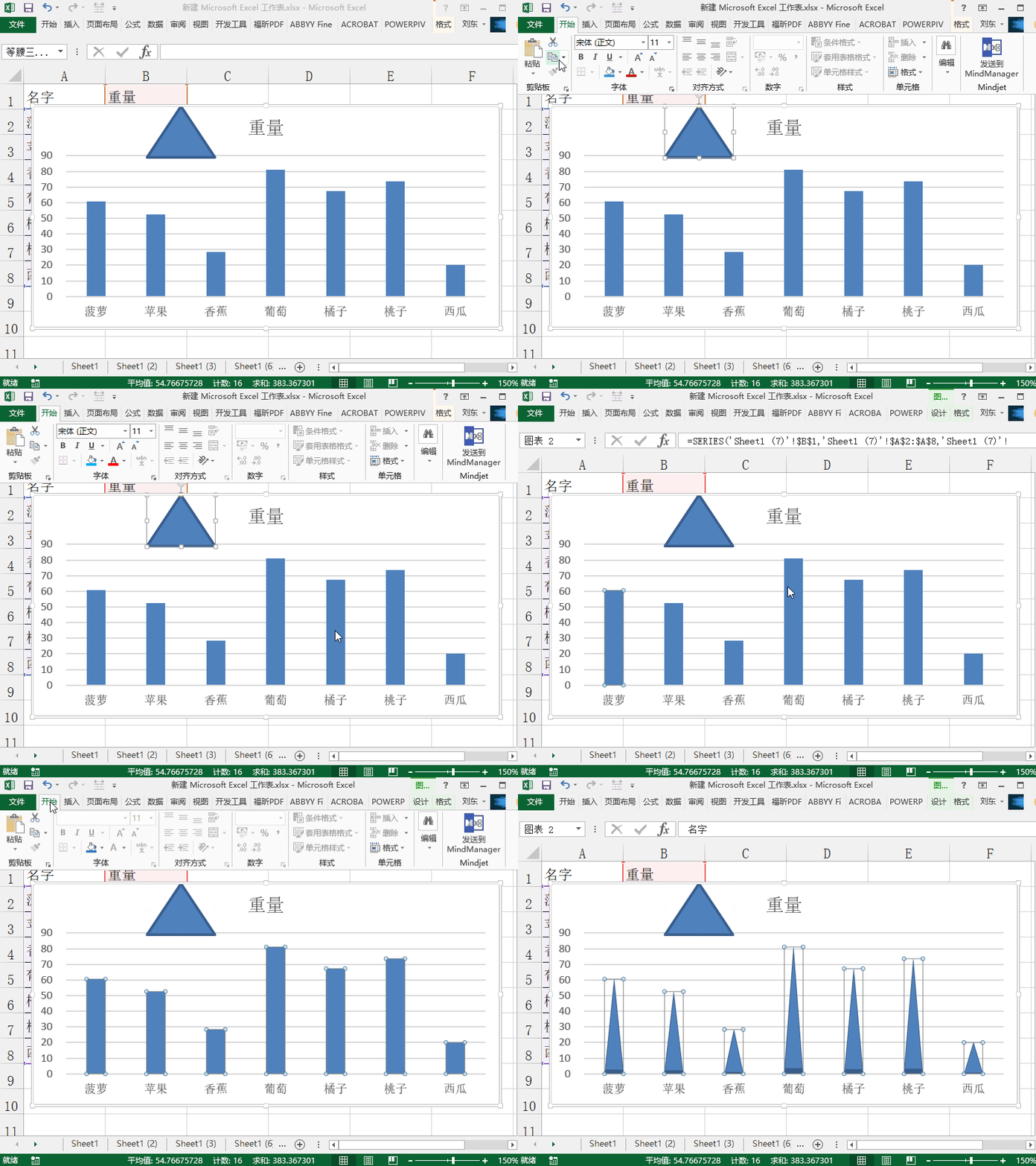
4、接着我们点击格式选项卡,插入一个三角形。
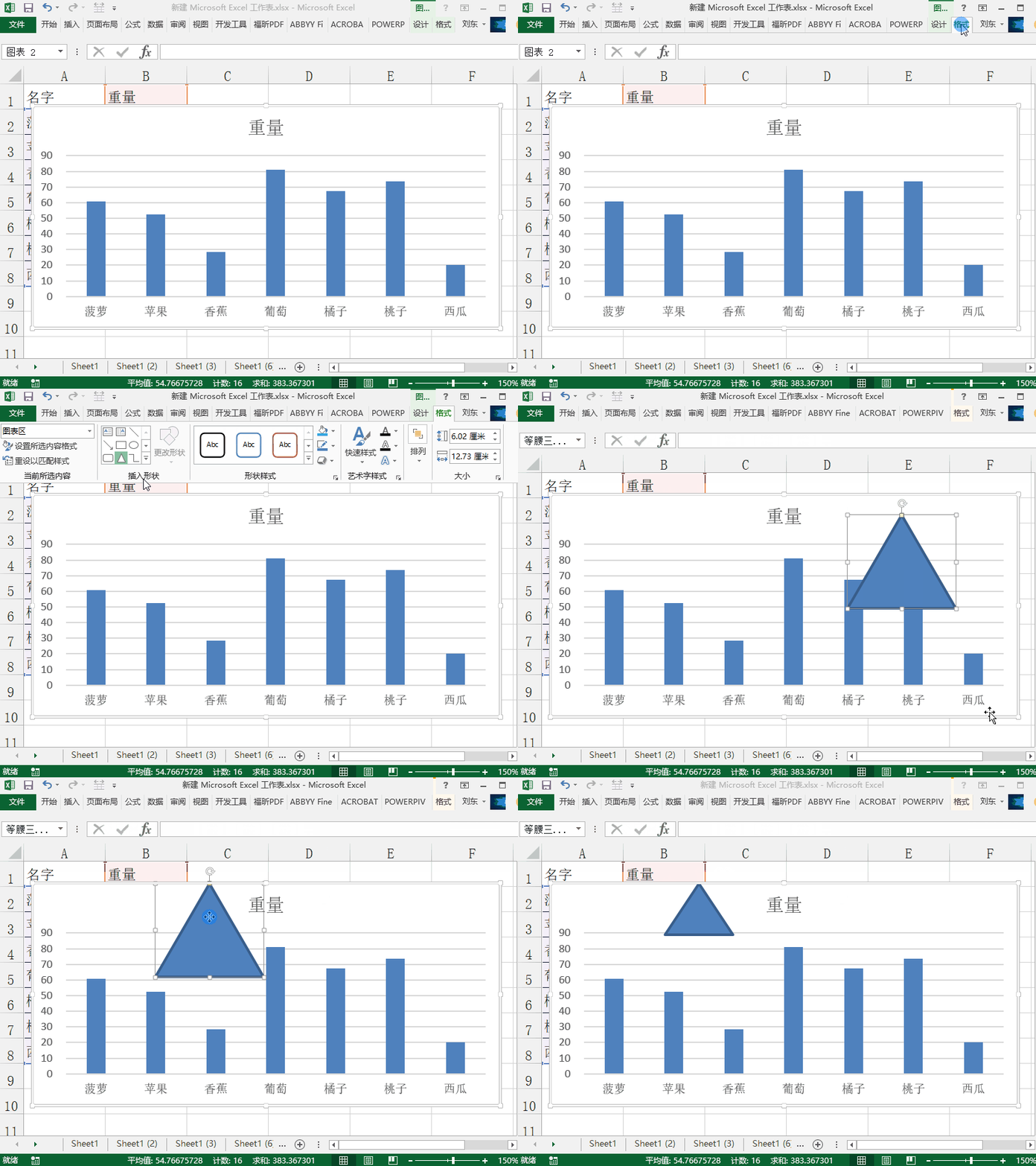
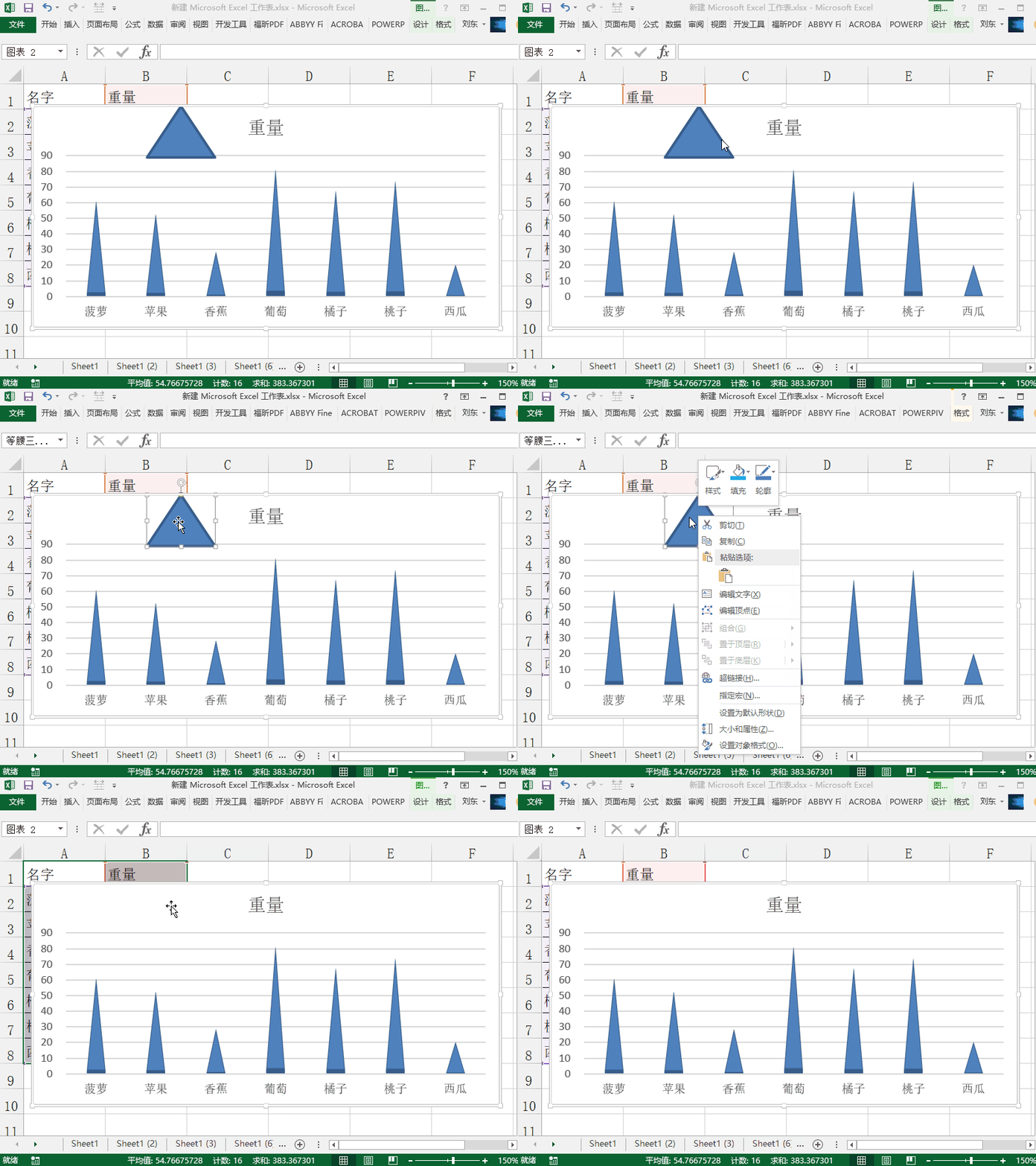
5、接着我们复制三角形,然后把三角形粘贴到每一个柱状图上面。这样原来的柱状图就变成了三角簇状图了。
6、最后我们删除插入的三角形即可。
时间:2026-04-23 06:40:09
1、首先我们选择想要制作成图表的数据区域。
2、接着我们打开插入选项卡,选择插入图表,我们选择柱形图。然后点击确定。
3、我们可以拖动图表的四周,调节图标的大小。
4、接着我们点击格式选项卡,插入一个三角形。
5、接着我们复制三角形,然后把三角形粘贴到每一个柱状图上面。这样原来的柱状图就变成了三角簇状图了。
6、最后我们删除插入的三角形即可。
