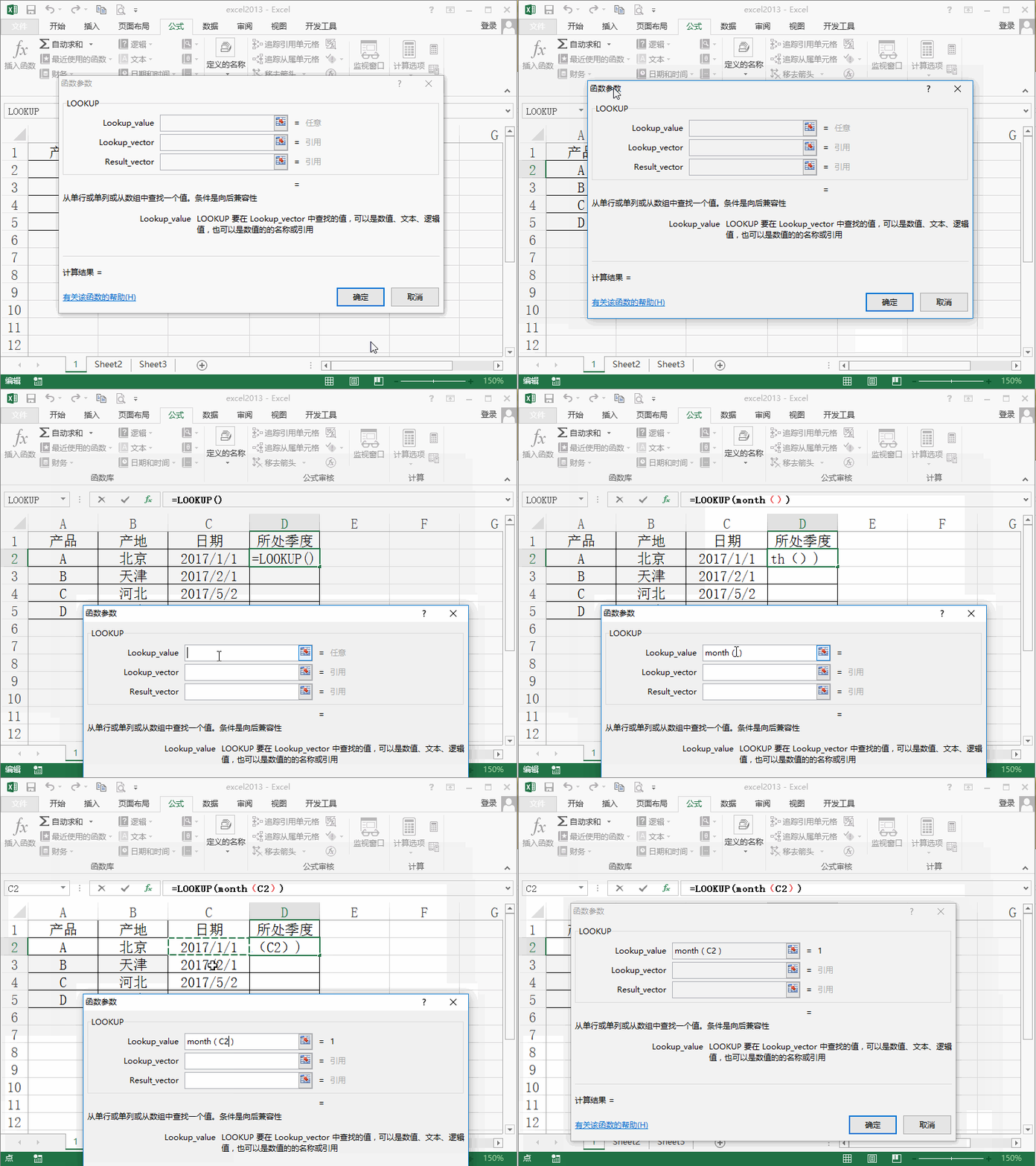
1、打开excel文件,确认需要编辑的内容,选中,点击功能区的“公式”功能

2、在其中找到“查找与引用”公式集,找到“lookup”函数

3、在第一行中输入“month()”函数,其中括号中为相应日期的单元格名字
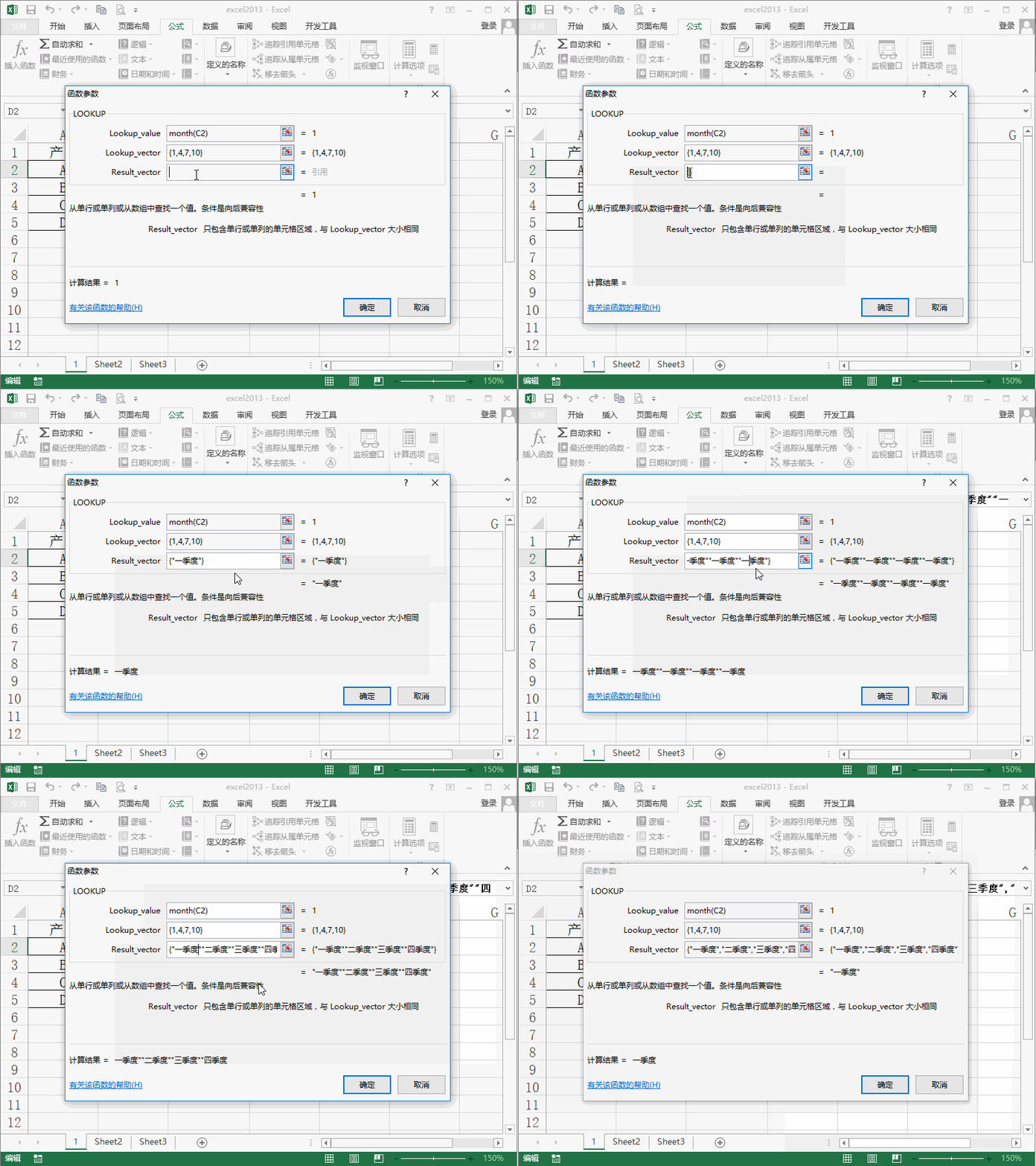
4、第二行中输入“{1,4,7,10}”

5、第三行中输入“{"一季度","二季度","三季度","四季度"}”
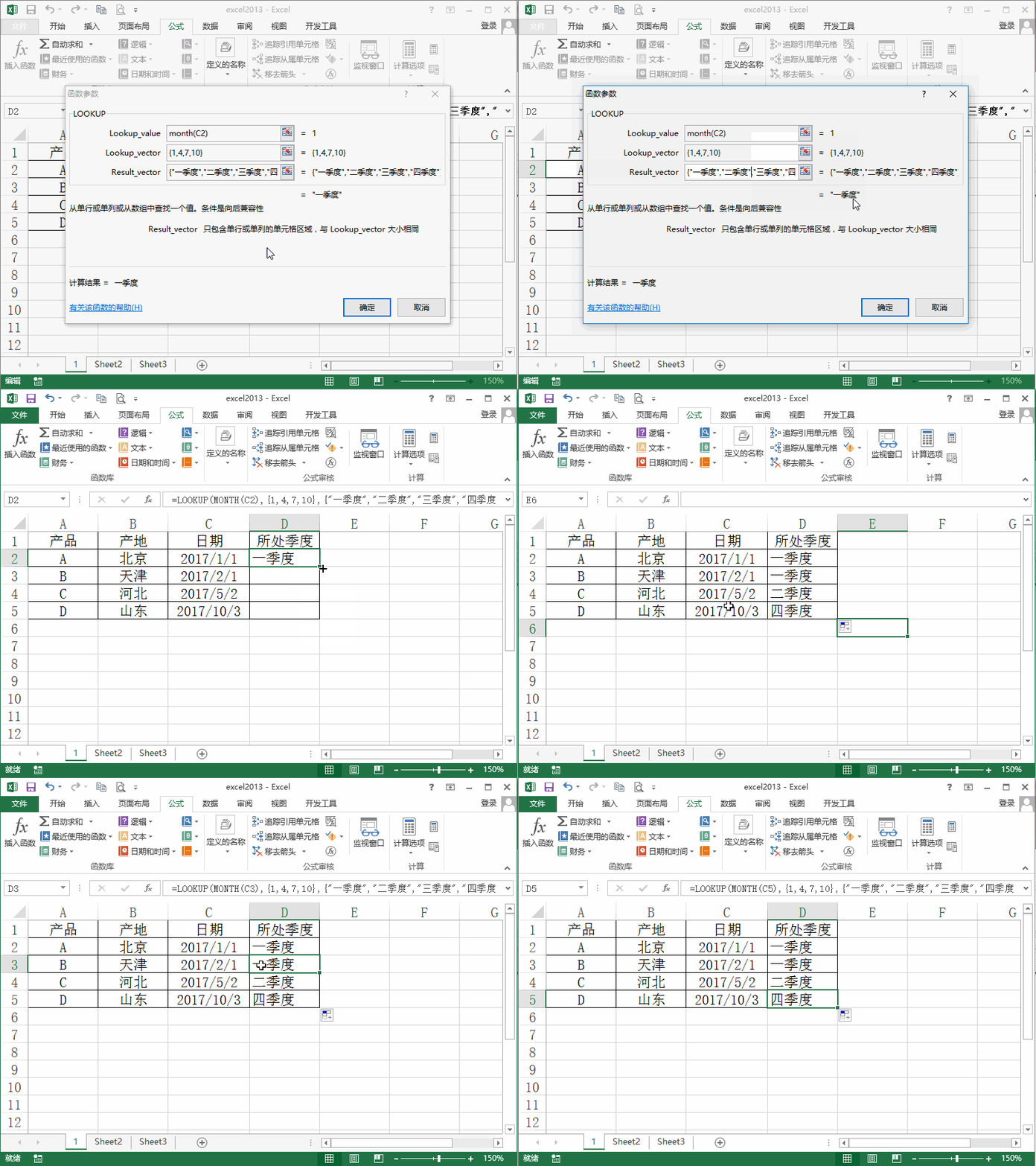
6、点击“确定”后,可以实现显示所在的季度

时间:2026-04-22 17:38:41
1、打开excel文件,确认需要编辑的内容,选中,点击功能区的“公式”功能
2、在其中找到“查找与引用”公式集,找到“lookup”函数
3、在第一行中输入“month()”函数,其中括号中为相应日期的单元格名字
4、第二行中输入“{1,4,7,10}”
5、第三行中输入“{"一季度","二季度","三季度","四季度"}”
6、点击“确定”后,可以实现显示所在的季度
