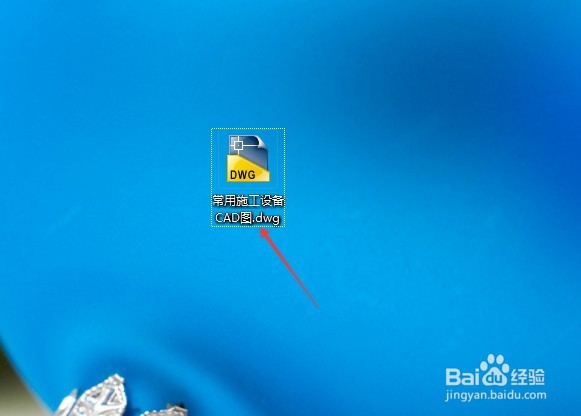
1、双击打开需要转换成pdf格式的CAD图。
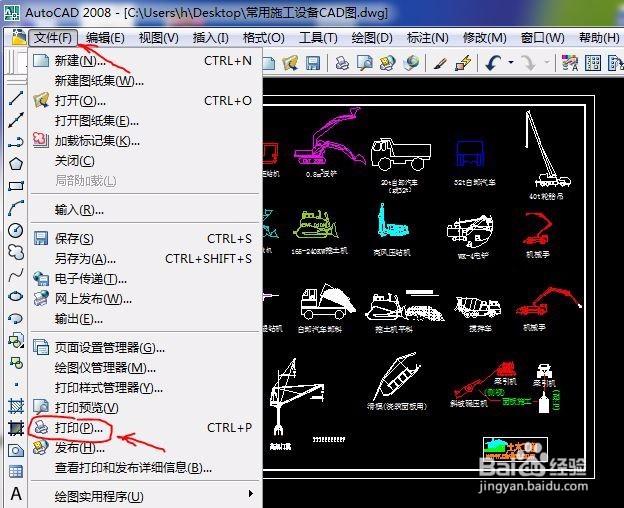
2、打开cad文件后,单击文件,选择打印命令。
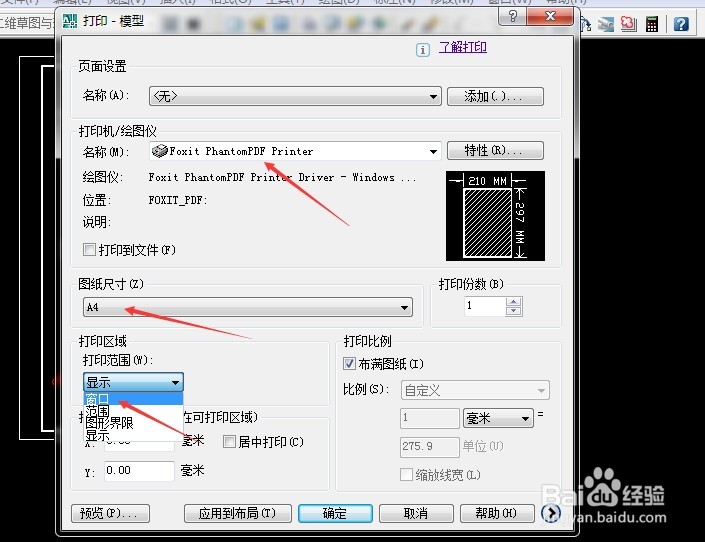
3、在弹出来的打印对话框中,在打印机名称中选择PDF打印机,在图纸尺寸中选择合适的尺寸,在打印范围中选择需要的窗口。
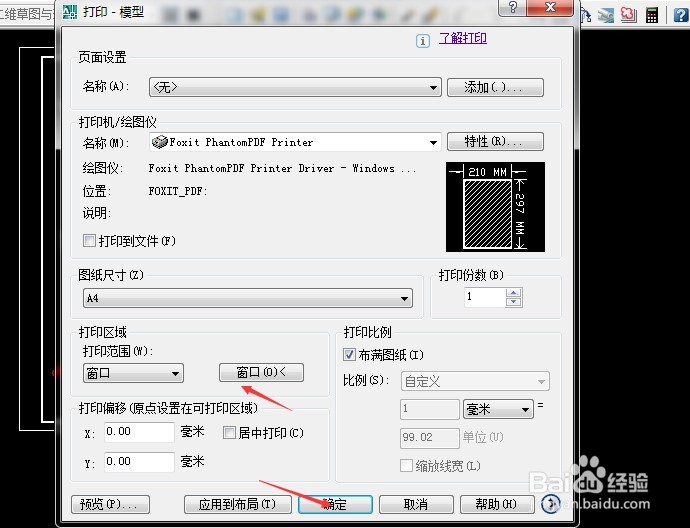
4、选择完成后,在接下来弹出的对话框中直接单击确定。
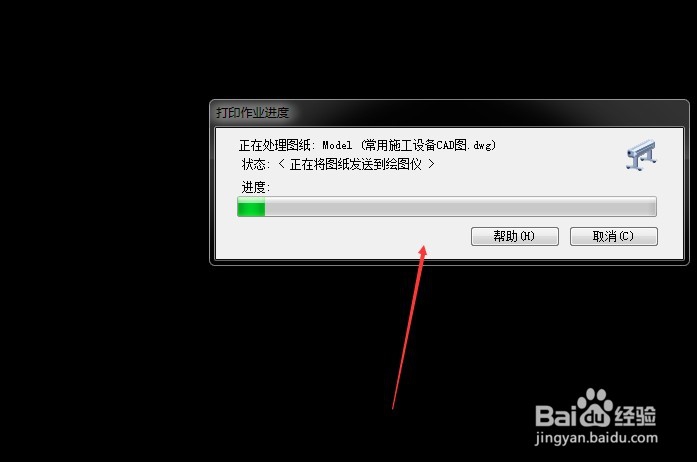
5、接不来会显示打印作业进度,等待一下一会就完成了。
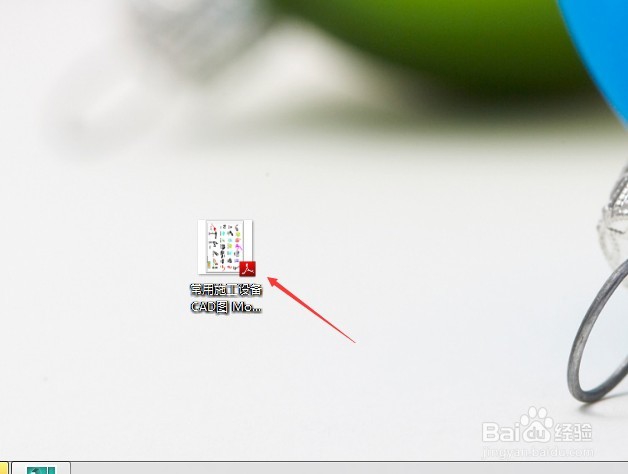
6、打印进程进束后,找到输出的pdf格式的文件,双击打开。
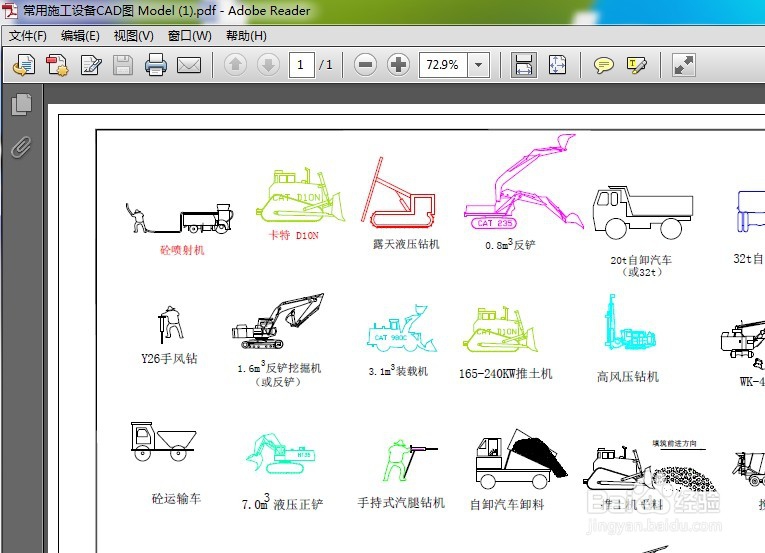
7、可以看下pdf格式的文件,在此直接单击打印就可以了。
时间:2026-04-25 04:55:16
1、双击打开需要转换成pdf格式的CAD图。
2、打开cad文件后,单击文件,选择打印命令。
3、在弹出来的打印对话框中,在打印机名称中选择PDF打印机,在图纸尺寸中选择合适的尺寸,在打印范围中选择需要的窗口。
4、选择完成后,在接下来弹出的对话框中直接单击确定。
5、接不来会显示打印作业进度,等待一下一会就完成了。
6、打印进程进束后,找到输出的pdf格式的文件,双击打开。
7、可以看下pdf格式的文件,在此直接单击打印就可以了。
