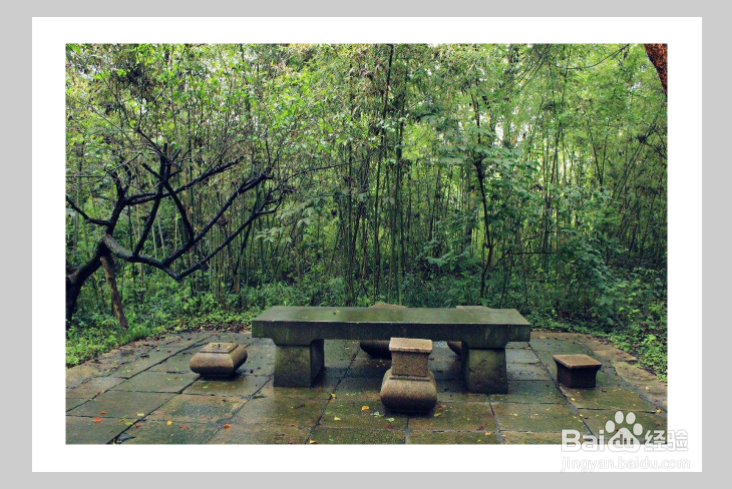
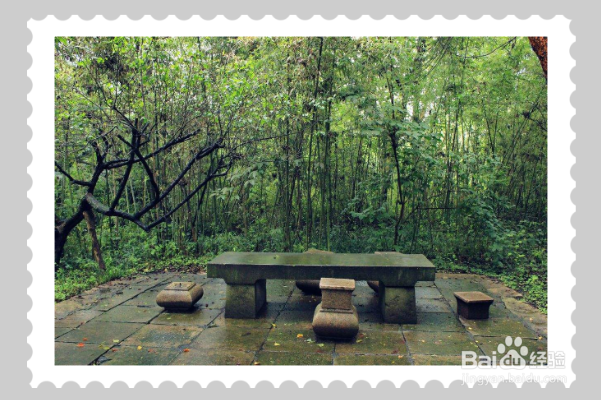
PS怎么用画笔工具制作邮票边框

 时间:2026-02-14 09:46:50

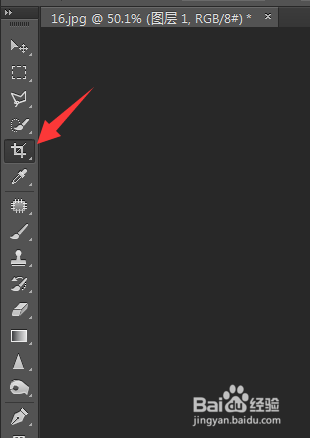
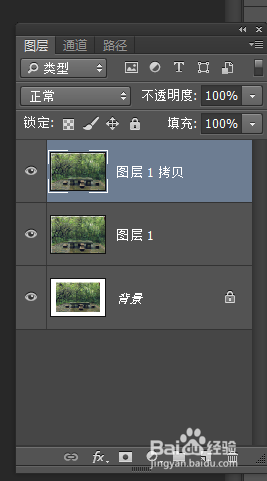
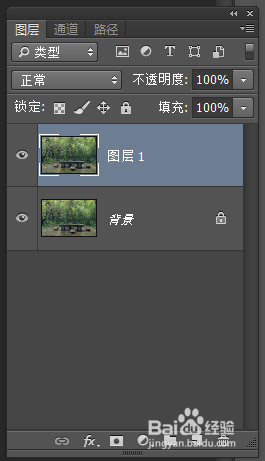
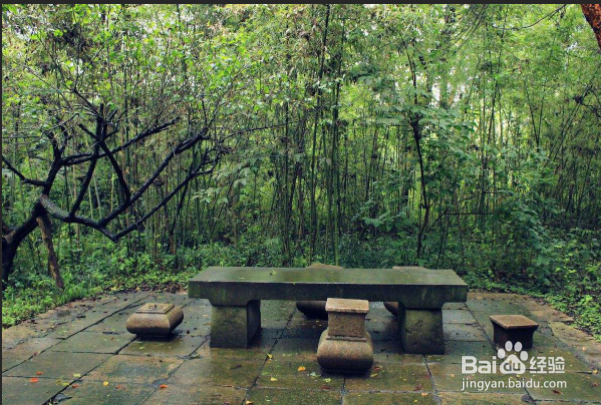
1、首先用PS打开一张图片素材,我们要为这张图片制作邮票边框,把这张图片复制一层。
PS怎么用画笔工具制作邮票边框

PS怎么用画笔工具制作邮票边框

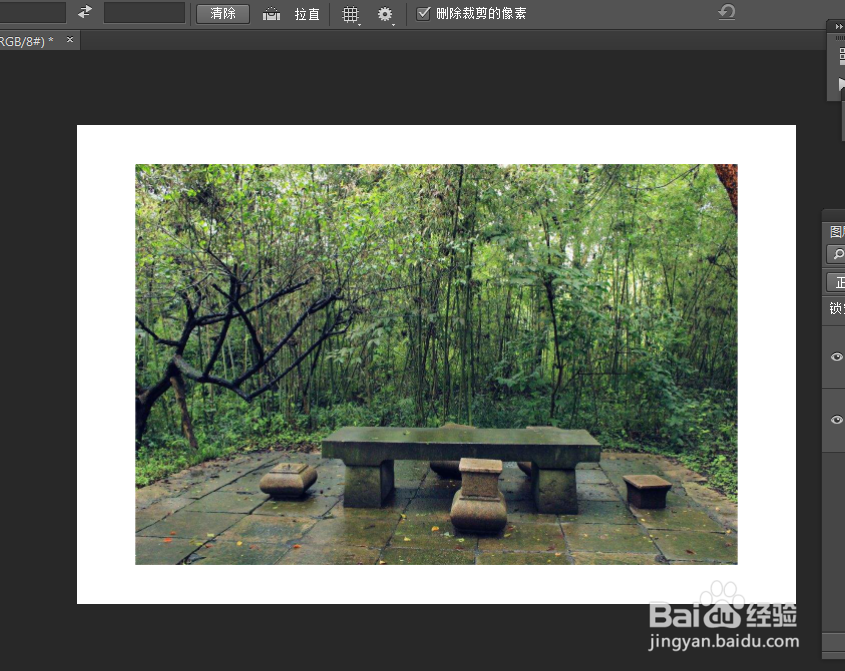
2、用裁剪工具把图片的边框拖动放大一圈,效果如下图所示:

PS怎么用画笔工具制作邮票边框

PS怎么用画笔工具制作邮票边框

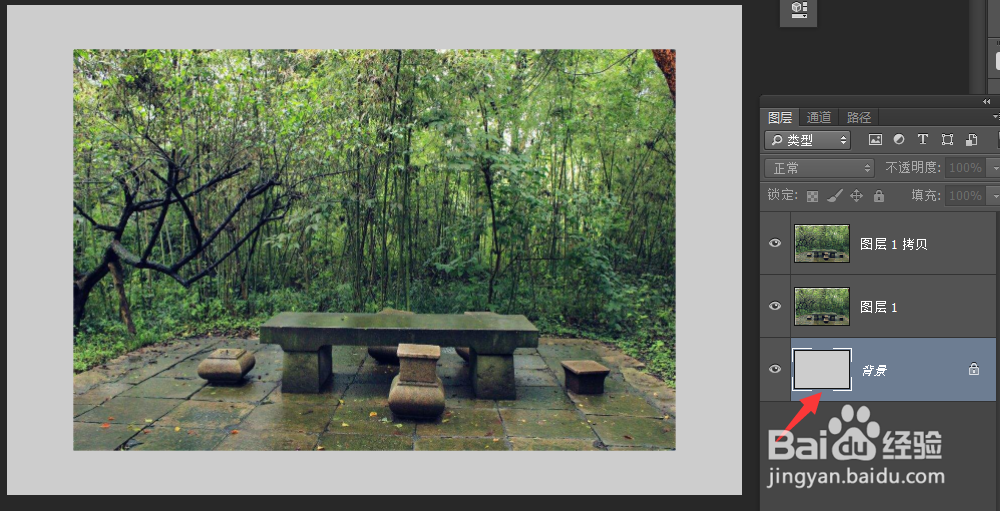
3、再把图片复制一层,把最下方的背景层填充成灰色。

PS怎么用画笔工具制作邮票边框

PS怎么用画笔工具制作邮票边框

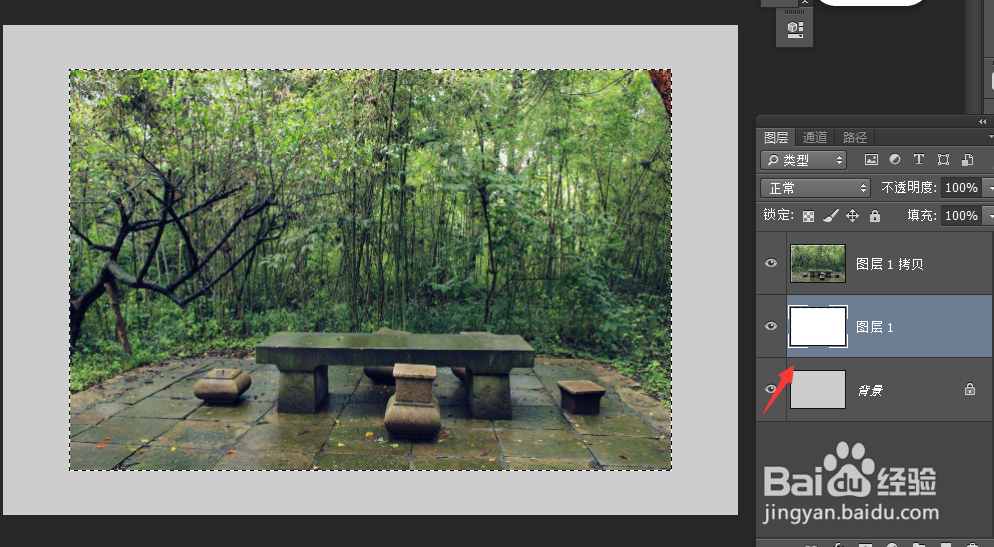
4、把倒数第二层填充成白色,并将它通过自由变换,按CTRL+T,扩大一圈,照片有白边框效果,如下图所示:
PS怎么用画笔工具制作邮票边框

PS怎么用画笔工具制作邮票边框

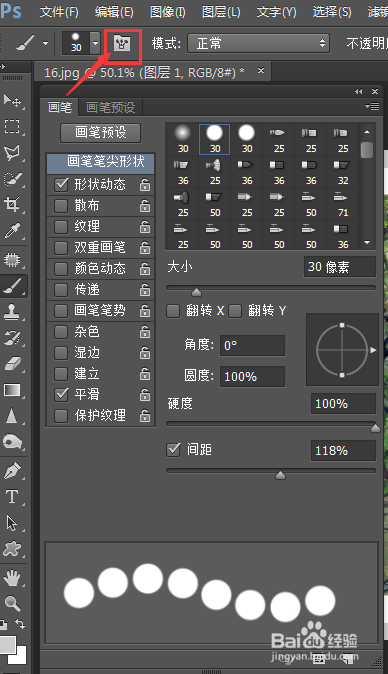
5、接下来我们要设置一下笔画,笔头形状为硬边圆形,调整一下它的间距,使一个一个圆有点分开的距离,如图:
PS怎么用画笔工具制作邮票边框

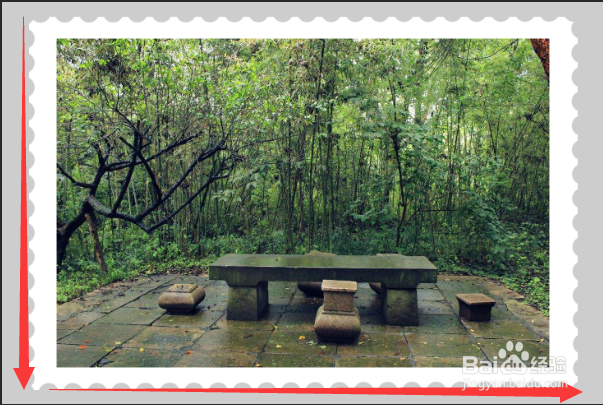
6、把画笔调到适合大小,按SHIFT用画笔在边框画直线,注意画的位置,就会出现半圆的效果了,四边都画好后,邮票的边框效果完成。
PS怎么用画笔工具制作邮票边框

PS怎么用画笔工具制作邮票边框

  • Photoshop——图标制作
  • ps软件怎么给图像设计迷彩填充色
  • PS教程,绘制晶莹剔透樱桃(适用任何的绘制)
  • PS中的液化滤镜
  • photoshop小技巧——玩转投影等高线
  • 热门搜索
    老想大便是怎么回事 dnf星光独角兽怎么得 芦荟怎么移植 小孩拉肚子怎么办 包子怎么捏褶好看 耳机左右怎么分 怎么查看电脑型号 佚怎么读 苹果手机怎么改铃声 樟脑丸怎么用