1、打开AI软件,选择一张位图(自己任选)

2、在图上画出自己想要的形状,描边为“无”,填充为白色(看完下文即明白)

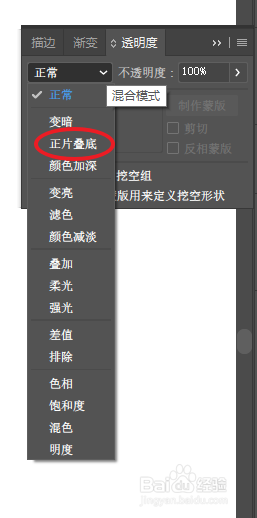
3、选中画出的形状,在透明度面板中将混合模式改为“正片叠底”
4、然后再按住“Shift"键把位图也选上
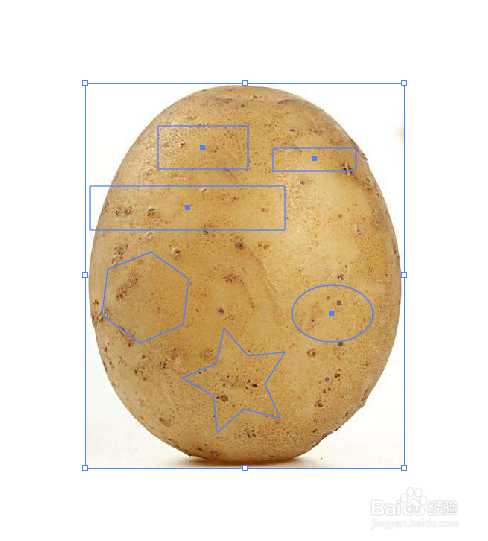
5、从”对象“菜单中选择”拼合透明度“

6、参数如图即可,然后确定

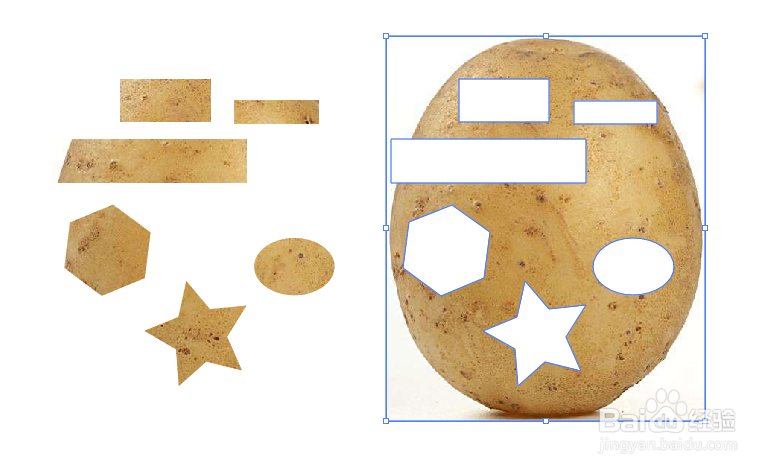
7、取消编组拖出底图即可看到裁出的部分,至此大功告成!
时间:2026-04-30 02:15:09
1、打开AI软件,选择一张位图(自己任选)
2、在图上画出自己想要的形状,描边为“无”,填充为白色(看完下文即明白)
3、选中画出的形状,在透明度面板中将混合模式改为“正片叠底”
4、然后再按住“Shift"键把位图也选上
5、从”对象“菜单中选择”拼合透明度“
6、参数如图即可,然后确定
7、取消编组拖出底图即可看到裁出的部分,至此大功告成!
