Photoshop快速更换人物衣服颜色

 时间:2026-04-24 09:44:29

1、方法一:替换颜色法

1.打开图片复制一层
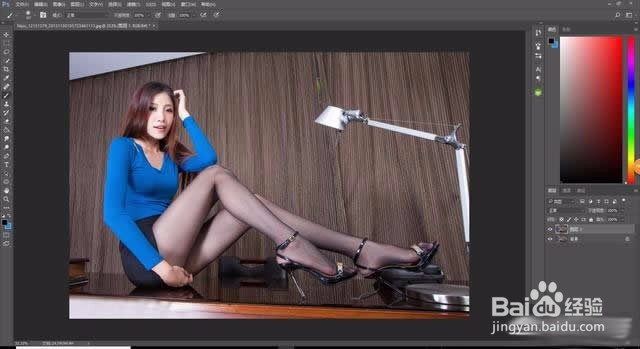
Photoshop快速更换人物衣服颜色

2、2.执行菜单栏:图像-调整-替换颜色,容差越大衣服颜色选择替换的范围越多,这个容差大家可以选择颜色后慢慢调整
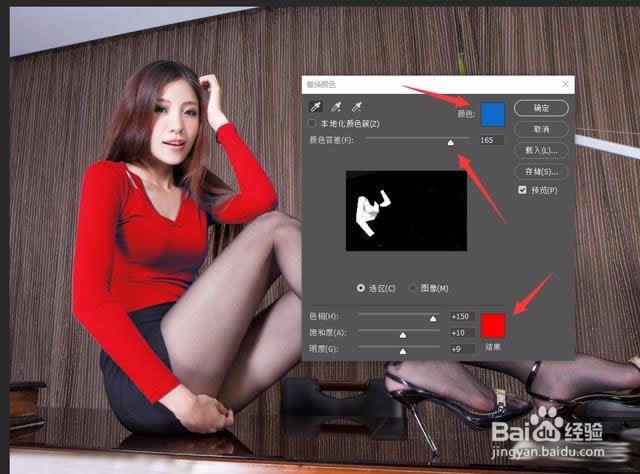
Photoshop快速更换人物衣服颜色

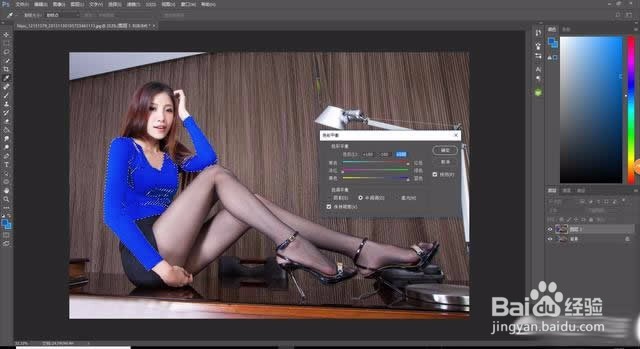
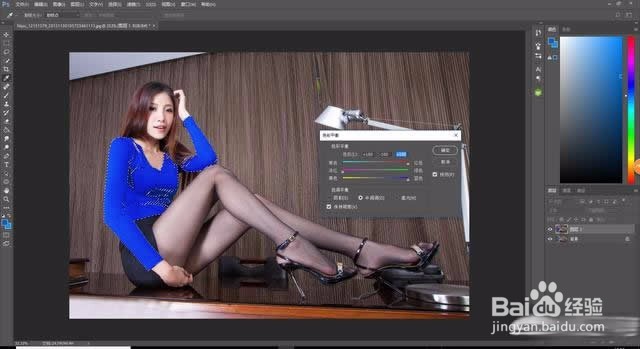
3、方法二:色彩平衡调节法

1.打开图片,复制一层,然后执行菜单栏:选择-色彩范围

Photoshop快速更换人物衣服颜色

4、2.执行菜单栏:图像-调整-色彩平衡

Photoshop快速更换人物衣服颜色

5、方法三:去色填充法

1.打开图片,复制一层,使用色彩范围选择出衣服

Photoshop快速更换人物衣服颜色

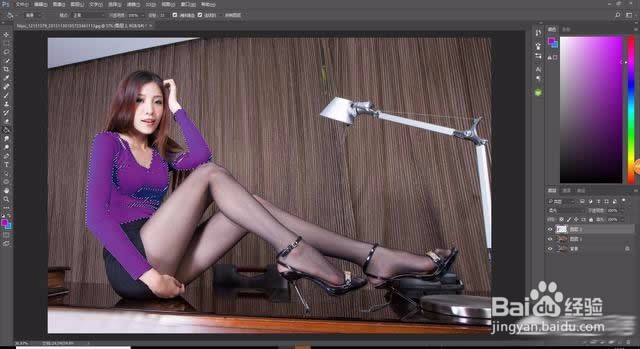
6、2.按CTRL+SHIFT+U去色处理

Photoshop快速更换人物衣服颜色

7、3.新建图层,图层模式改为【柔光】,旋转一个颜色填充即可

Photoshop快速更换人物衣服颜色

8、方法四:色彩饱和度调整法

1.打开图片,复制一层,用快速旋转工具选择出衣服

Photoshop快速更换人物衣服颜色

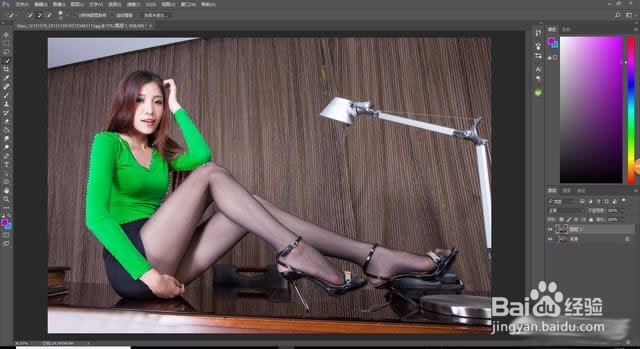
9、2.执行菜单栏:图像-调整-色相/饱和度,根据衣服的颜色选择

Photoshop快速更换人物衣服颜色

10、然后拖动色相即可

Photoshop快速更换人物衣服颜色

  • 如何使用Photoshop给照片中人物更换衣服颜色?
  • 如何使用Photoshop更改人物衣服颜色?
  • 如何使用Photoshop改变人物衣服颜色
  • Photoshop为人物衣服变换颜色
  • PHOTOSHOP中给人物的衣服换颜色
  • 热门搜索
    怎么样省钱 阴虱怎么治疗 怎么安慰失恋的人 榴莲怎么吃 销售分析怎么写 结束语怎么写 胆固醇偏高怎么办 苹果手机怎么升级 怎么舍得我难过 怎么看片