Excel表格中数据按条件显示

 时间:2026-02-14 01:35:50

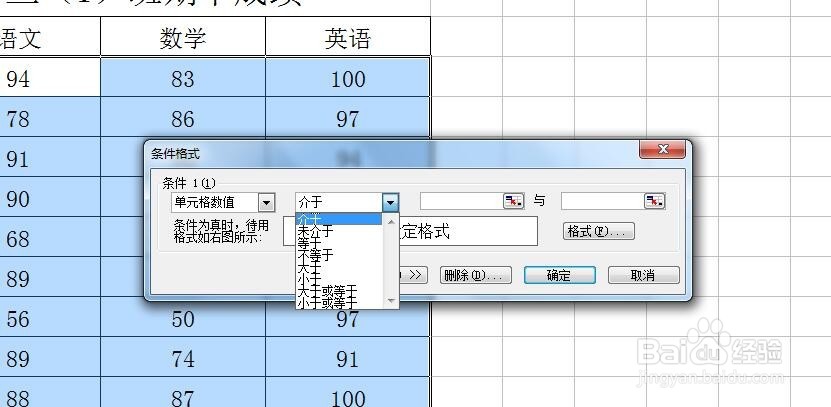
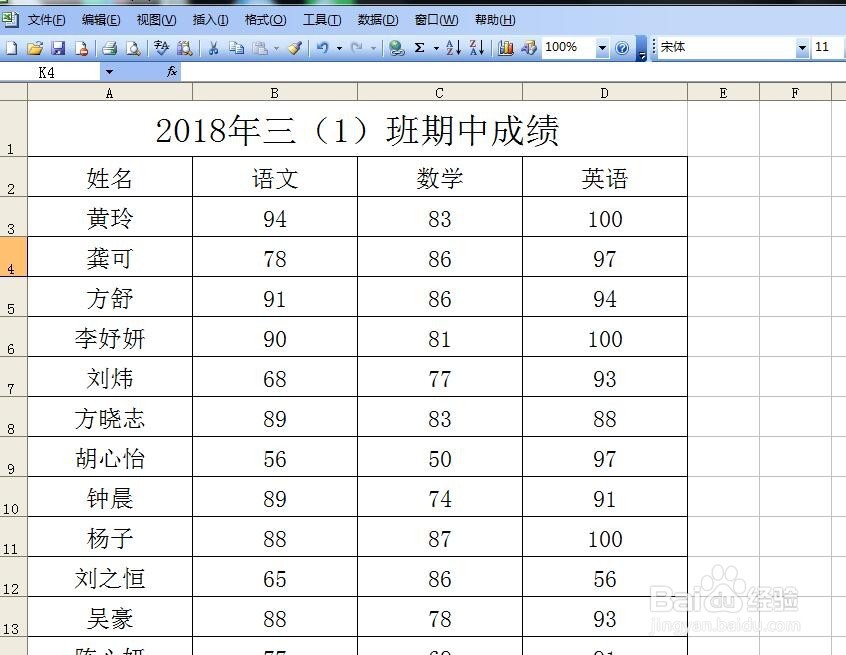
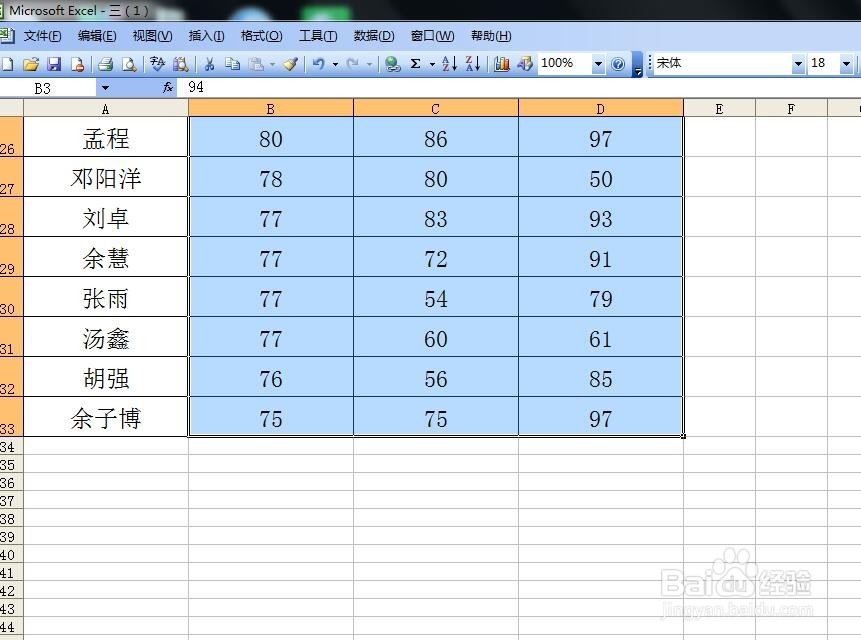
1、打开需要编辑的Excel表格,全选需要编辑的数据。如下表,将考试分数大于90分的用蓝色显示,考试分数低于60分的用红色显示。
Excel表格中数据按条件显示

Excel表格中数据按条件显示

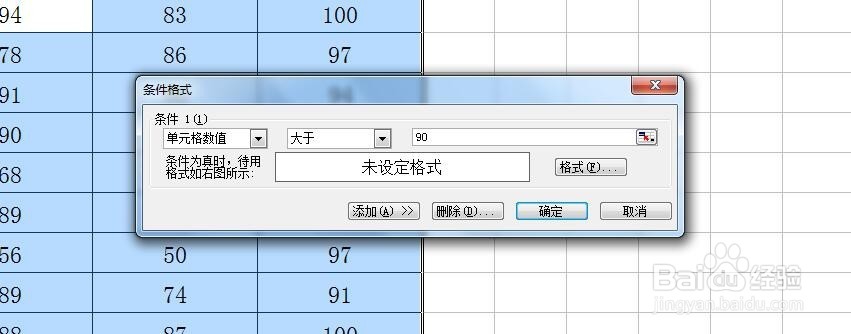
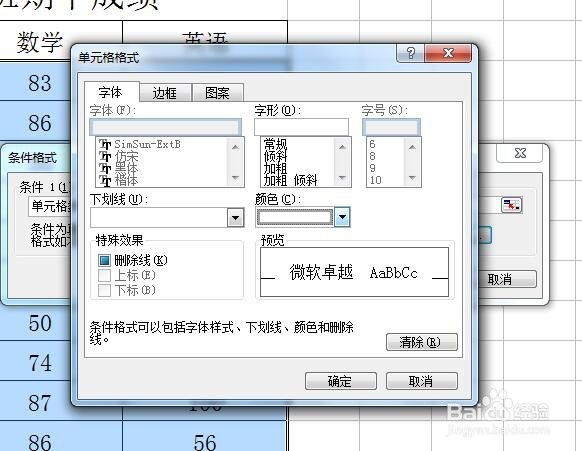
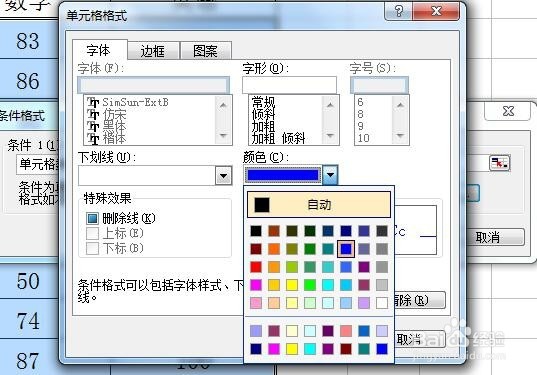
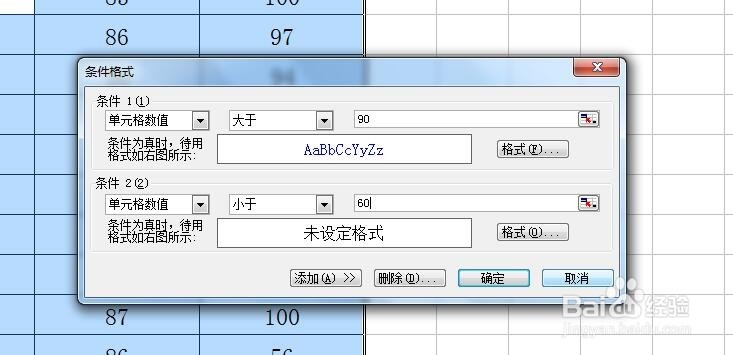
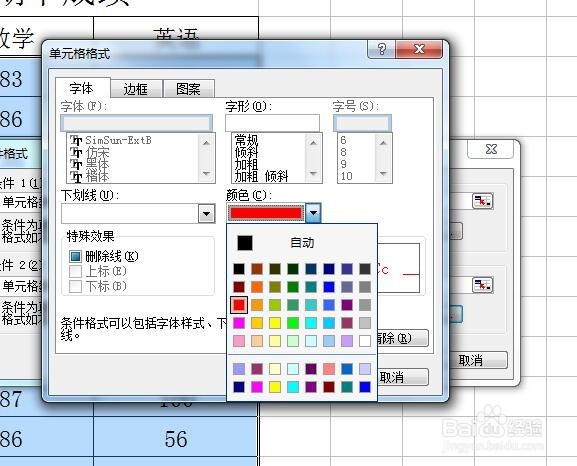
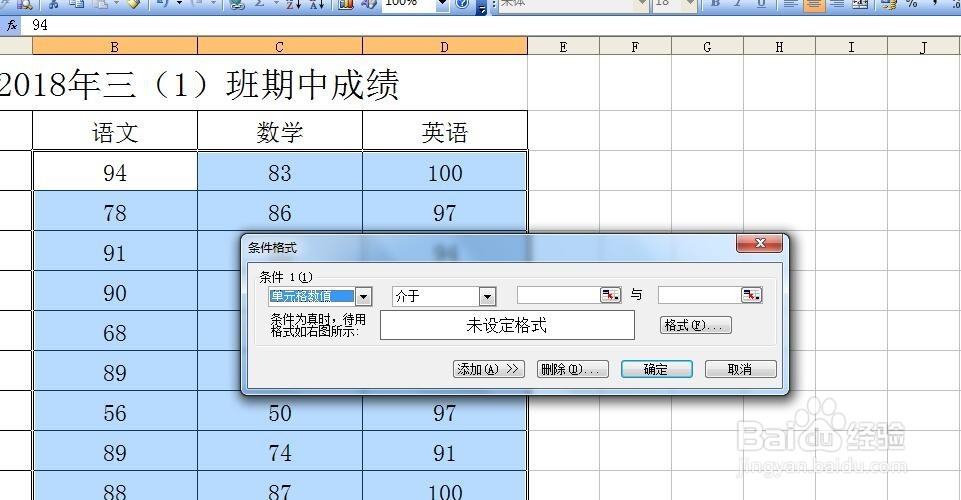
2、选择工具栏里格式中的“条件格式”,显示出一个对话框,首先编辑大于90分的部分。单元格数值后选择“大于”,后填入90。点击下一行的格式,在格式颜色中选择蓝色,确定。
Excel表格中数据按条件显示

Excel表格中数据按条件显示

Excel表格中数据按条件显示

Excel表格中数据按条件显示

Excel表格中数据按条件显示

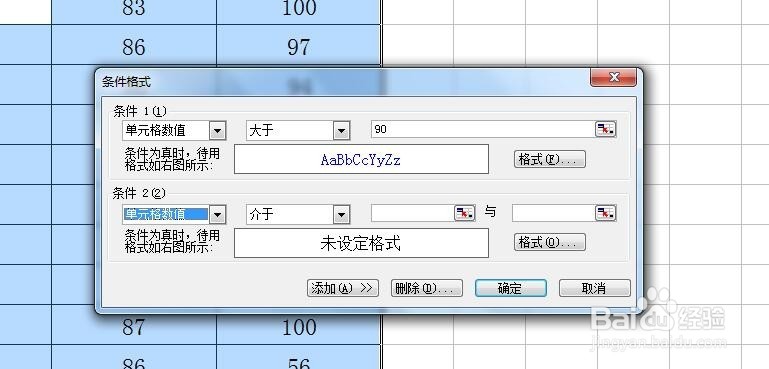
3、在条件格式对话框最后一行选择添加,出现第二个条件,单元格数值后选择“小于”,后填入60。点击下一行的格式,在格式颜色中选择红色,确定。
Excel表格中数据按条件显示

Excel表格中数据按条件显示

Excel表格中数据按条件显示

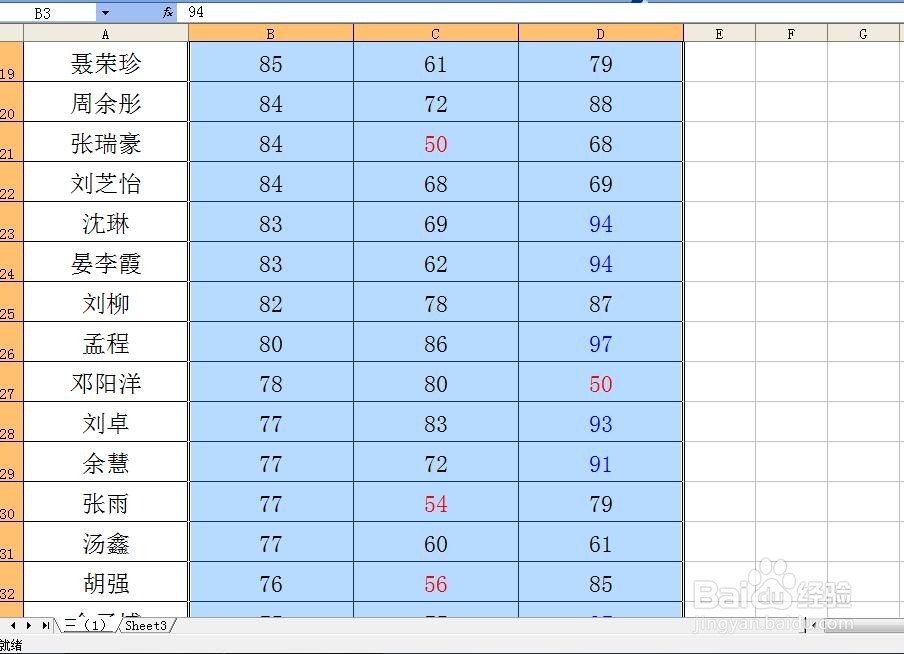
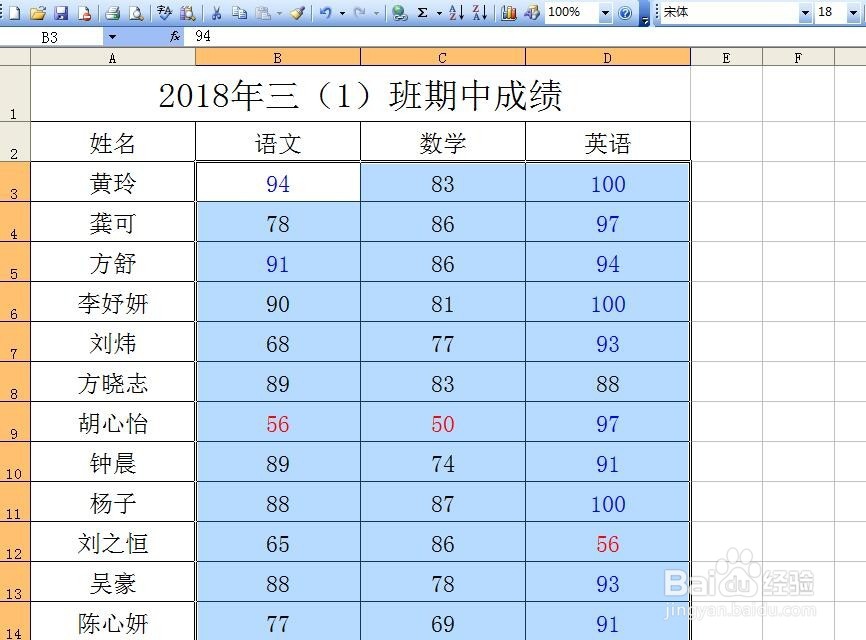
4、完成两个条件后确定,数据按照条件要求显示。如需设置更多条件,选择条件格式对话框的添加即可。
Excel表格中数据按条件显示

Excel表格中数据按条件显示

  • Excel表格技巧之数据透视表排序与筛选
  • excel中,常用的判断函数使用方法
  • Excel怎样在一个单元格中输入两个函数
  • excel筛选函数公式
  • EXCEL表格如何设置条件格式同时满足两个条件
  • 热门搜索
    hpv检查结果怎么看 商鞅怎么死的 ie浏览器兼容模式怎么设置在哪里 电脑怎么设置屏保密码 怎么拍视频 cad半圆怎么画 贝雷帽怎么戴 前锋热水器怎么样 lol怎么查隐藏分 色带怎么换