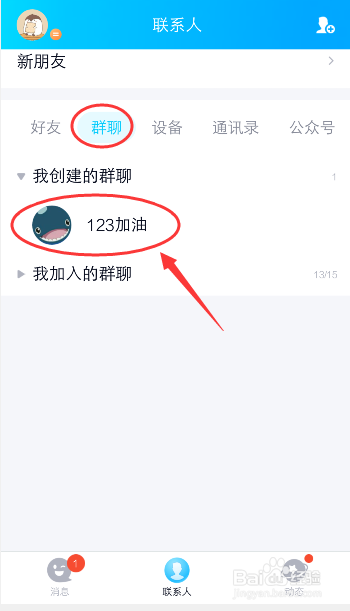
1、手机打开QQ,点击【联系人】,选择“群聊”,再点击一个你创建的qq群。
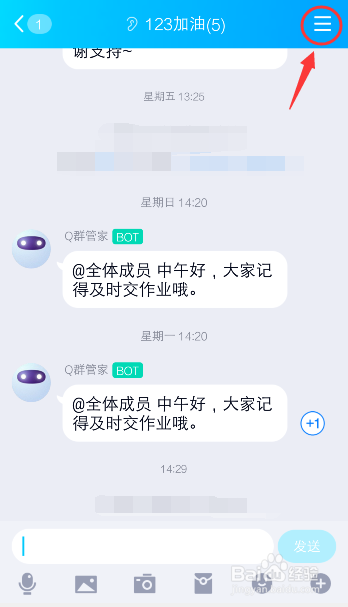
2、在QQ群聊天页面,点击右上角的三条横线,如图所示。
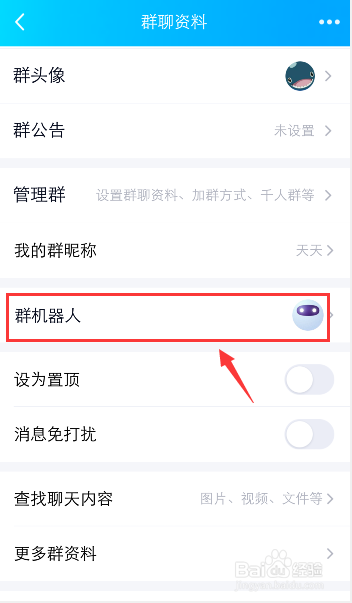
3、进入QQ群聊资料页面,点击“群机器人”。
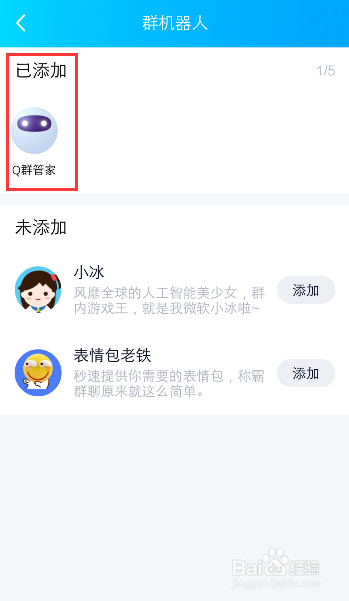
4、进入群机器人页面,点击【Q群管家】如图所示。
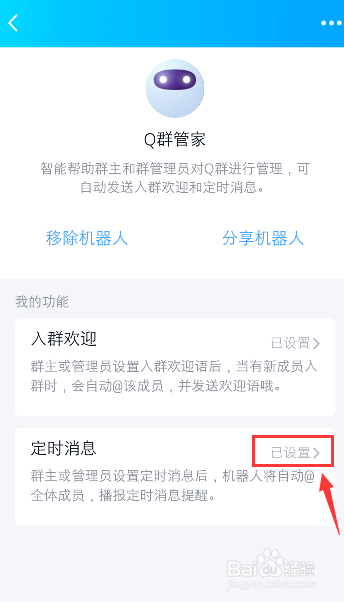
5、进入页面后,在定时消息上,点击【已设置】如图所示。
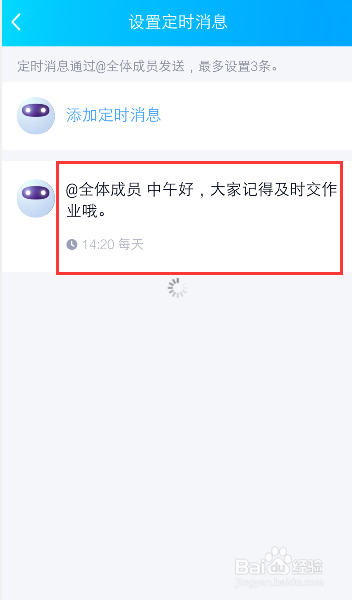
6、进入设置定时消息页面,点击你要关闭的消息,往左滑动,如图所示。
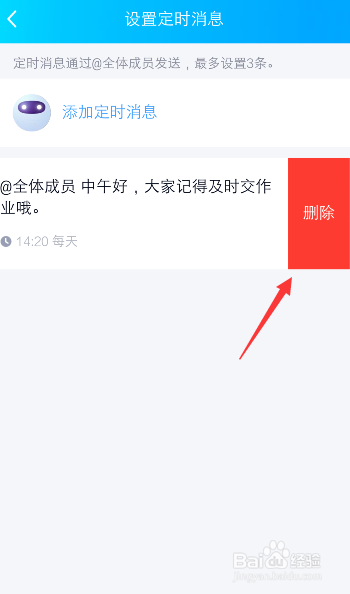
7、出现窗口,点击【删除】如图所示。
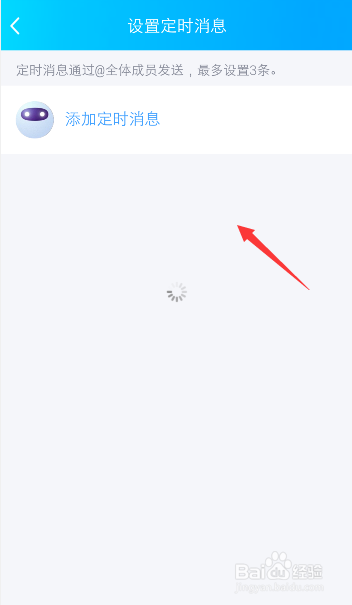
8、删除成功后,在页面就没有那条定时消息了,如图所示。
时间:2026-04-22 23:35:28
1、手机打开QQ,点击【联系人】,选择“群聊”,再点击一个你创建的qq群。
2、在QQ群聊天页面,点击右上角的三条横线,如图所示。
3、进入QQ群聊资料页面,点击“群机器人”。
4、进入群机器人页面,点击【Q群管家】如图所示。
5、进入页面后,在定时消息上,点击【已设置】如图所示。
6、进入设置定时消息页面,点击你要关闭的消息,往左滑动,如图所示。
7、出现窗口,点击【删除】如图所示。
8、删除成功后,在页面就没有那条定时消息了,如图所示。
