1、桌面空白处鼠标右键新建一Word空白文档。
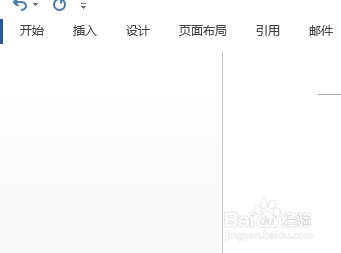
2、依次点击选择【页面布局】【纸张方向】【横向】

3、依次点击选择【页面布局】【页边距】【窄】

4、依次点击【插入】【形状】

5、文档中插入一个【圆形】

6、复制【圆形】,粘贴五次。
使五个圆形紧密相连(尽量外切)

7、将余下的【圆形】,置于五个【圆形】的中心。

8、将所有图形,【轮廓】设置为蓝色。【填充】设置为白色。
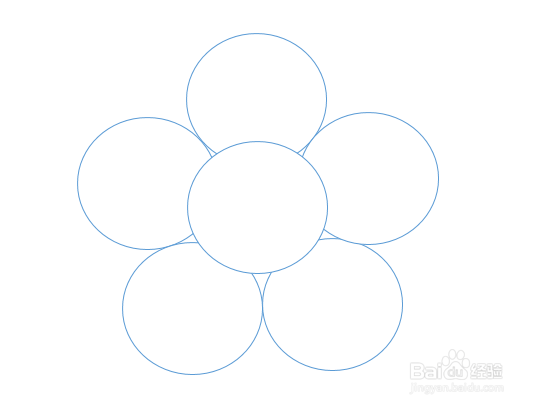
9、按照上述步骤,再绘制三个,使之整齐排列。

10、适当调整后,打印文档。
如此圆形涂色卡制作完成。

时间:2026-05-03 20:15:46
1、桌面空白处鼠标右键新建一Word空白文档。
2、依次点击选择【页面布局】【纸张方向】【横向】
3、依次点击选择【页面布局】【页边距】【窄】
4、依次点击【插入】【形状】
5、文档中插入一个【圆形】
6、复制【圆形】,粘贴五次。
使五个圆形紧密相连(尽量外切)
7、将余下的【圆形】,置于五个【圆形】的中心。
8、将所有图形,【轮廓】设置为蓝色。【填充】设置为白色。
9、按照上述步骤,再绘制三个,使之整齐排列。
10、适当调整后,打印文档。
如此圆形涂色卡制作完成。
