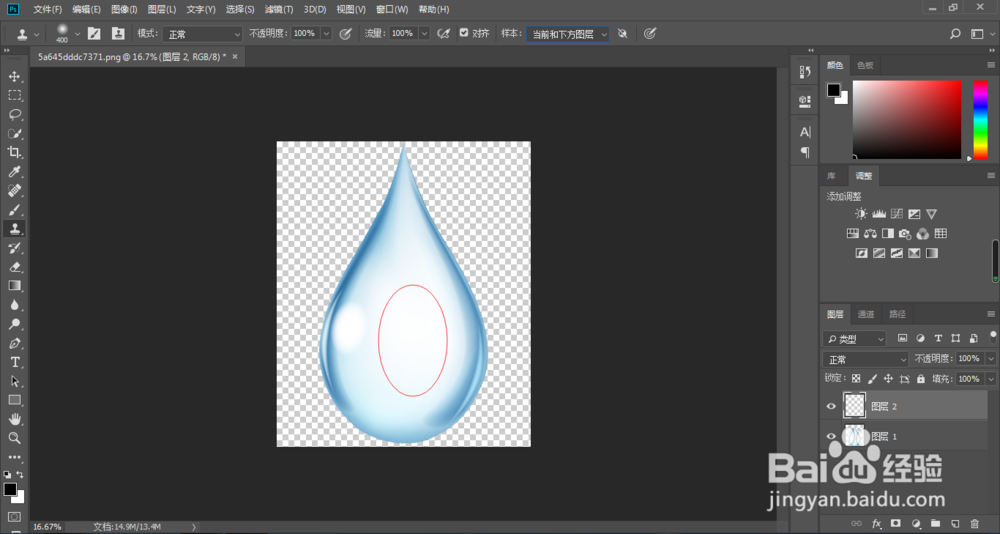
PS怎样在透明图层修图?

 时间:2026-05-01 07:31:51

1、如下图所示,我们在Photoshop中打开一张图片,然后点击箭头所指的新建图层
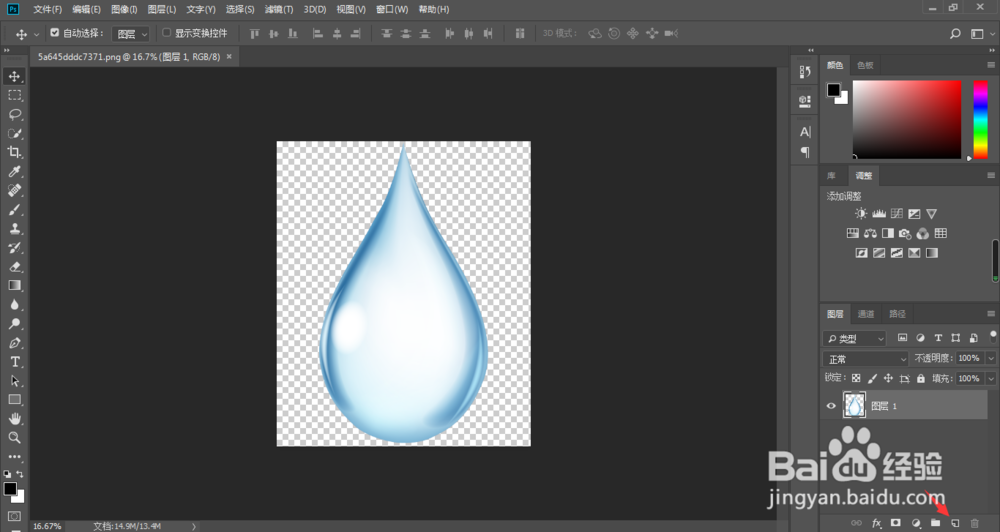
PS怎样在透明图层修图?

2、接着,点击ps左侧工具栏中的印章工具

PS怎样在透明图层修图?

3、这时,我们想要在透明图层中使用印章工具是不行的,那么,点击箭头所指的样本

PS怎样在透明图层修图?

4、在弹出的下拉菜单中选择当前和下方图层

PS怎样在透明图层修图?

5、这时,我们选中透明图层,印章工具便可以根据需要而进行涂抹了

PS怎样在透明图层修图?

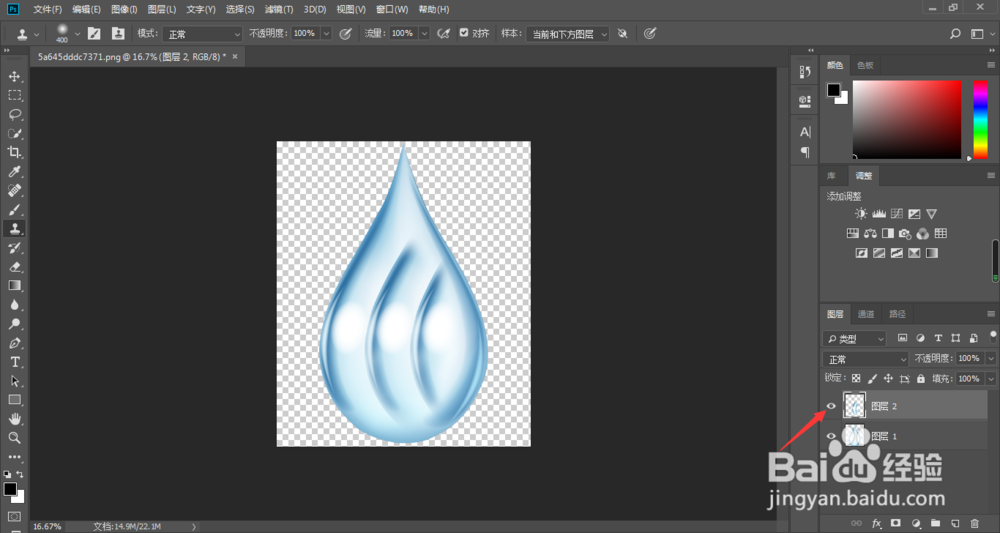
6、如下图所示,我们修图完成之后,按住键盘的Alt键,鼠标左键点击箭头所指的透明图层,进行独显
PS怎样在透明图层修图?

7、如下图所示,我们可以看到前面所修图的痕迹全部都留在了透明图层中,这样哪怕我们修图没有修好,只要对透明图层进行修改或者删除即可,都不会影响到原有图片,这样就降低了我们的修改成本

PS怎样在透明图层修图?

  • 在ps cs6中给图片添加紫色拼贴效果的方法
  • 怎样在ps中给图片添加喷色描边效果
  • ps中如何添加文字?
  • Adobe Photoshop旋转平均分布图形
  • ps中如何将两张图片更好的融合在一起?
  • 热门搜索
    siri怎么读 kindle怎么导入电子书 脚上起小水泡很痒是怎么回事 牛肉火锅的做法大全 鸡肝怎么做好吃 睡眠质量不好怎么办 怎样改善 小孩发烧怎么退烧最快 圆的面积怎么求 倪萍为什么老的这么快 低密度脂蛋白胆固醇偏高怎么回事