如何使用dbForge将数据库表记录导出到mdb文件中

 时间:2026-02-15 00:39:19

1、在dbForge Studio中打开数据库,右击要操作的表,然后点击【edit table】

如何使用dbForge将数据库表记录导出到mdb文件中

2、此时显示表信息

如何使用dbForge将数据库表记录导出到mdb文件中

3、点击【data】标签页,此时显示已有的表记录,点击【export data】

如何使用dbForge将数据库表记录导出到mdb文件中

4、选择【ms access】,然后点击【next】

如何使用dbForge将数据库表记录导出到mdb文件中

5、设置导出文件名,然后点击【next】

如何使用dbForge将数据库表记录导出到mdb文件中

6、设置密码,然后点击【next】

如何使用dbForge将数据库表记录导出到mdb文件中

7、选择【new tabel】并设置表名,然后点击【next】

如何使用dbForge将数据库表记录导出到mdb文件中

8、勾选导出字段,然后点击【next】

如何使用dbForge将数据库表记录导出到mdb文件中

9、设置导出行范围,然后点击【next】

如何使用dbForge将数据库表记录导出到mdb文件中

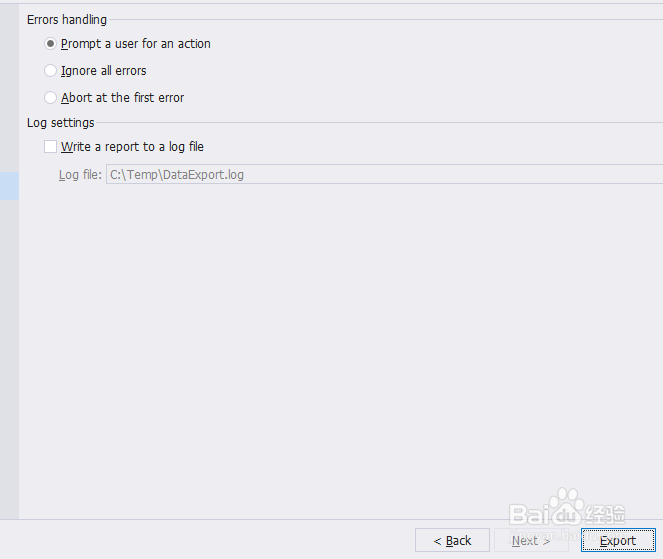
10、点击【export】

如何使用dbForge将数据库表记录导出到mdb文件中

11、此时显示已成功导出

如何使用dbForge将数据库表记录导出到mdb文件中

  • Win10安装低版本CAD(2006、2008)的问题解决方法
  • 如何使用arcgis压缩文件地理数据库数据
  • 如何利用globalMapper对影像进行合并和裁剪
  • FME入门之读写模块
  • ArcGIS抽稀线要素节点(一)
  • 热门搜索
    闽k是哪里的车牌 新音响如何煲机 夫君是未来大魔王怎么办格格党 小孩长牙发烧怎么办 如何修改电脑开机密码 黔南旅游 上海旅游住宿 192.168.1.1 路由器设置修改密码 如何提高写作水平 怎么设置路由器密码