creo如何使用边界混合指令

 时间:2026-02-15 17:09:29

1、新建一个零件,边界混合是要有4条线才能使用的,所以,我们先来草绘4条线段,注意4条线段要闭合

creo如何使用边界混合指令

2、点击草绘,我们先画一条直线

creo如何使用边界混合指令

3、然后我们,创建一个平面,当然你也可以不创建一个新的平面直接画,这里我们重新创建了一个平面,并且在上面草绘了一条直线,现在我们就有两条线段了

creo如何使用边界混合指令

4、然后我们创建另外两条线段,注意4条线段要闭合

creo如何使用边界混合指令

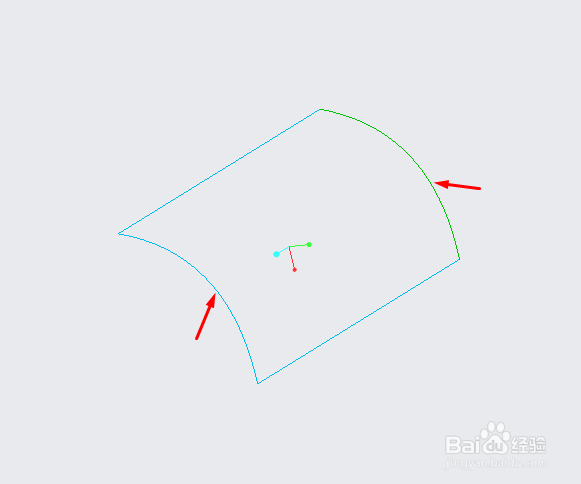
5、然后点击边界混合指令,注意,我们先选择两条线段,选第二条线段的时候,记得按住CTRL键

creo如何使用边界混合指令

creo如何使用边界混合指令

6、然后我们点击左上角的第二方向,选择另外两条线段

creo如何使用边界混合指令

creo如何使用边界混合指令

7、点击确定,这样我们就用边界混合指令完成了一个曲面了。

creo如何使用边界混合指令

  • Creo3.0如何通过“边界混合”构建高级曲面
  • Creo软件中模型平移、翻转怎么操作
  • Creo中几何阵列的操作方法
  • Creo样式曲线编辑功能使用方法
  • creo7.0复制几何的使用教程
  • 热门搜索
    轻浮是什么意思 shift是什么意思 怅惘的意思 本末倒置的意思 spell是什么意思 tab是什么意思 乳胶床垫什么牌子好 花千骨什么时候上映 什么杀毒软件最好 耸人听闻的意思