腾讯地图怎么设置导航时显示车标到终点红色连线

 时间:2026-04-27 09:21:59

1、在手机屏幕上找到安装好的腾讯地图的图标。

腾讯地图怎么设置导航时显示车标到终点红色连线

2、接着在打开的腾讯地图软件主界面点击左上角的个人中心按钮。

腾讯地图怎么设置导航时显示车标到终点红色连线

3、然后在打开的个人中心页面中点击右上角的设置按钮。

腾讯地图怎么设置导航时显示车标到终点红色连线

4、这时会打开腾讯地图的设置页面,在页面中找到驾车导航的设置项。

腾讯地图怎么设置导航时显示车标到终点红色连线

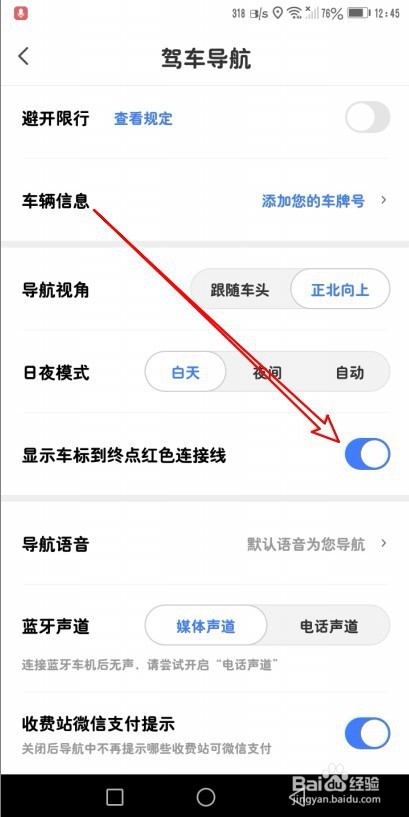
5、然后在驾车导航页面中找到显示车标到终点红色连接线的设置项。

腾讯地图怎么设置导航时显示车标到终点红色连线

6、点击设置项后面的开关,把它设置为打开状态就可以了。

腾讯地图怎么设置导航时显示车标到终点红色连线

7、总结:

1、在手机屏幕上找到安装好的腾讯地图的图标。

2、接着在打开的腾讯地图软件主界面点击左上角的个人中心按钮。

3、然后在打开的个人中心页面中点击右上角的设置按钮。

4、这时会打开腾讯地图的设置页面,在页面中找到驾车导航的设置项。

5、然后在驾车导航页面中找到显示车标到终点红色连接线的设置项。

6、点击设置项后面的开关,把它设置为打开状态就可以了。
  • 石材背胶的功能应用
  • 防水胶带的施工方法
  • 林业巡护终端PDA
  • 浅谈仿古砖之优缺点
  • 好喝的白胡椒猪肚鸡汤怎么做
  • 热门搜索
    炖鸡汤怎么做好吃 曼妮芬内衣怎么样 五一旅游线路 两分利息怎么算 浙江的旅游景点 鲅鱼圈旅游攻略 附睾头囊肿怎么治疗 蜂蜜可以放冰箱吗 武汉旅游 吃什么可以补白细胞