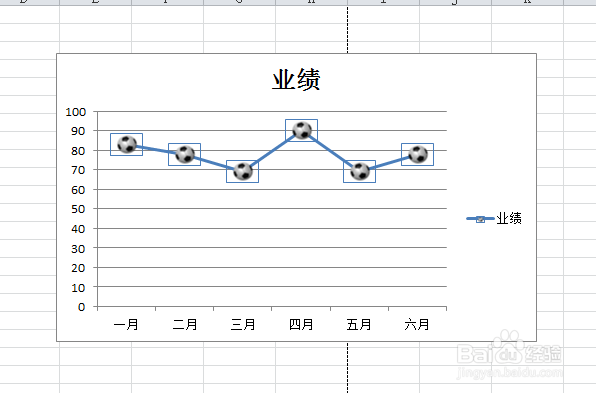
1、打开数据图表。
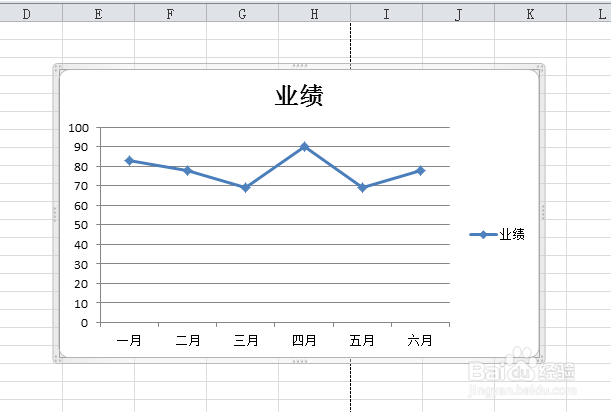
2、要对某个点进行重点标识,就要选中那个点,选单击数据点,系统会选中合适数据点。

3、再点击一下该数据点,就只有这个数据点被选中了。
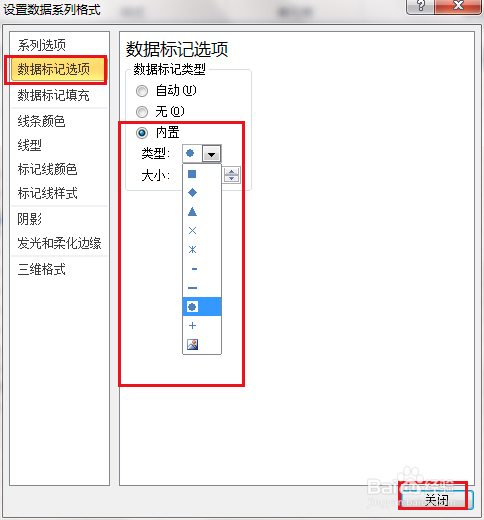
4、在数据点上右击,点击设置数据点格式。

5、弹出对话框,点击数据标记选项,点击内置,可以对数据、大小进行设置。类型我们选择圆型,大小为12。

6、点击数据标记填充,可以对数据点颜色进行设置。我们选择纯色填充,填充颜色选择红色。
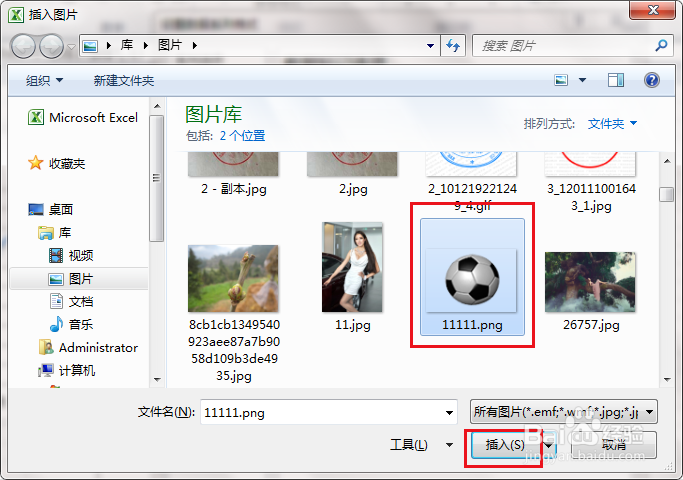
7、点击标记线颜色,点击无线条。也就是不没要标记点外圈。点击关闭。
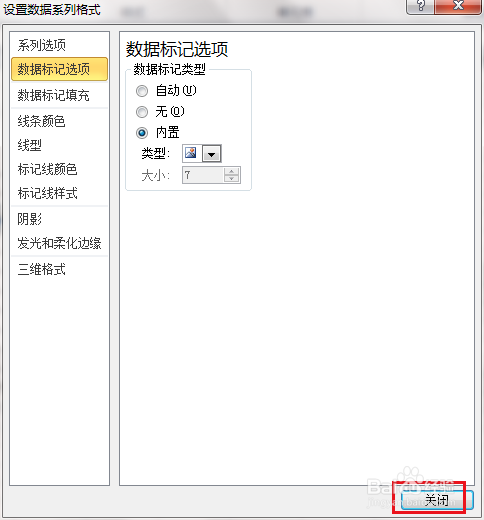
8、重点标识折线图中某个数据点制作完成。
时间:2026-04-24 16:56:09
1、打开数据图表。
2、要对某个点进行重点标识,就要选中那个点,选单击数据点,系统会选中合适数据点。
3、再点击一下该数据点,就只有这个数据点被选中了。
4、在数据点上右击,点击设置数据点格式。
5、弹出对话框,点击数据标记选项,点击内置,可以对数据、大小进行设置。类型我们选择圆型,大小为12。
6、点击数据标记填充,可以对数据点颜色进行设置。我们选择纯色填充,填充颜色选择红色。
7、点击标记线颜色,点击无线条。也就是不没要标记点外圈。点击关闭。
8、重点标识折线图中某个数据点制作完成。
