1、首先点击打开excel表格。

2、如果打开excel,出现以下界面。
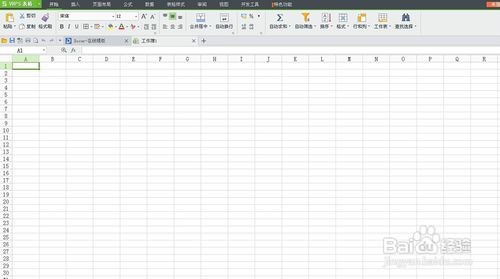
3、就是出现了被保护视图情况。

4、这时有这种方法可以去掉受保护的视图。

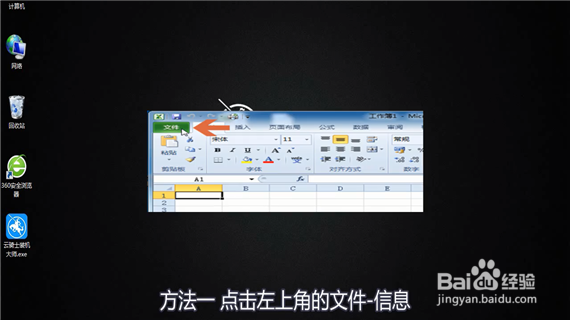
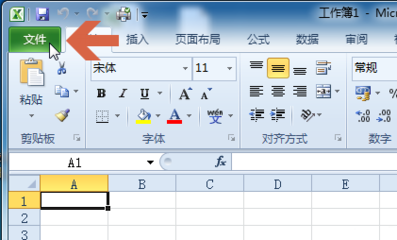
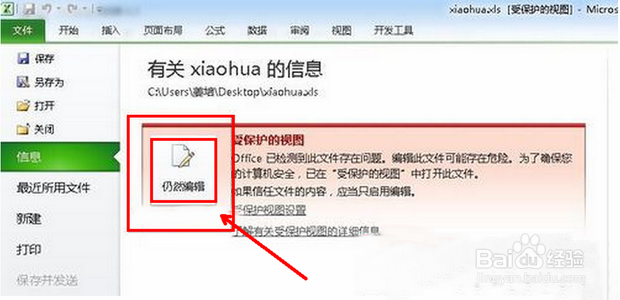
5、点击左上角的文件-信息。
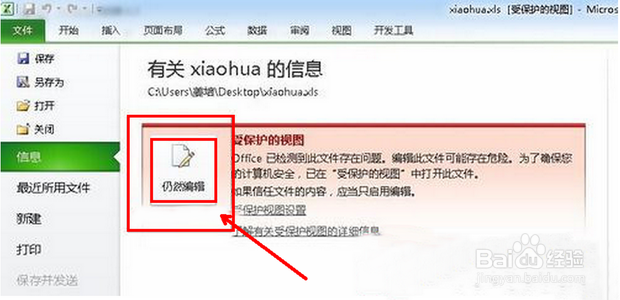
6、然后在右侧可以看到“受保护的视图”。
7、直接点击“仍然编辑”。
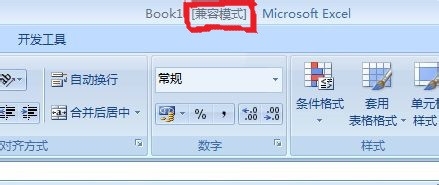
8、此时表格就以“兼容模式”进行编辑了。
9、点击两次确定。
10、以上便是关于如何去掉excel受保护的视图的解决方法,希望小编的分享能够帮助到大家!
时间:2026-04-23 03:10:12
1、首先点击打开excel表格。
2、如果打开excel,出现以下界面。
3、就是出现了被保护视图情况。
4、这时有这种方法可以去掉受保护的视图。
5、点击左上角的文件-信息。
6、然后在右侧可以看到“受保护的视图”。
7、直接点击“仍然编辑”。
8、此时表格就以“兼容模式”进行编辑了。
9、点击两次确定。
10、以上便是关于如何去掉excel受保护的视图的解决方法,希望小编的分享能够帮助到大家!
