excel怎样进行单变量数据表运算

 时间:2026-04-22 23:57:01

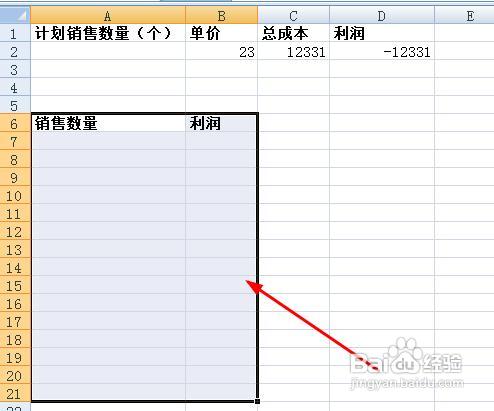
1、我们打开一个这样的excel文件,里面需要建立一个数据表,是关于销售数量和利润之间的关系的

excel怎样进行单变量数据表运算

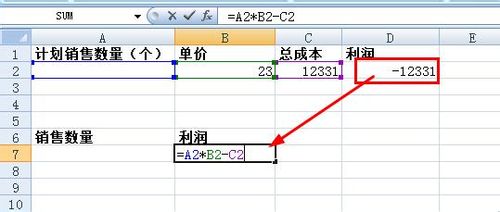
2、选中D2单元格,输入公式:=A2*B2-C2.这是计算利润的公式

excel怎样进行单变量数据表运算

3、接着在下面建立销售数量和利润的表格

excel怎样进行单变量数据表运算

4、在B7单元格中,复制D2单元格的公式

excel怎样进行单变量数据表运算

5、填写销售数量:如图所示

excel怎样进行单变量数据表运算

6、选中A7:B19单元格,然后再菜单栏上执行:数据--假设分析--数据表

excel怎样进行单变量数据表运算

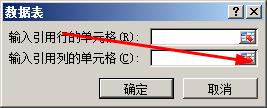
7、在打开的对话框中,点击右边的选取器

excel怎样进行单变量数据表运算

8、选中A2单元格,然后点击选取器返回到数据表对话框

excel怎样进行单变量数据表运算

9、点击确定就完成了设置。

excel怎样进行单变量数据表运算

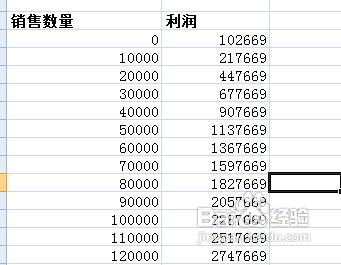
10、我们看到这就是我们建立的一个数据表,显示了销售数量和利润之间的关系。
excel怎样进行单变量数据表运算

  • office函数讲解——计算内部收益率
  • wps文字中如何插入一个“堆积折线图”
  • 行业集中度怎么计算?
  • eoq经济订货批量公式是什么
  • Excel 2016如何创建预测工作表
  • 热门搜索
    朋友圈怎么发长视频 基本工资怎么算 汽车电瓶没电了怎么办 带环怀孕怎么办 怎么关闭花呗功能 血糖高怎么调理 盆腔炎是怎么引起的 怎么压缩照片 丸美化妆品怎么样 雪蛤怎么吃