GIF动态图教学-PPT技巧5-链接(实例)

 时间:2024-10-14 08:34:09

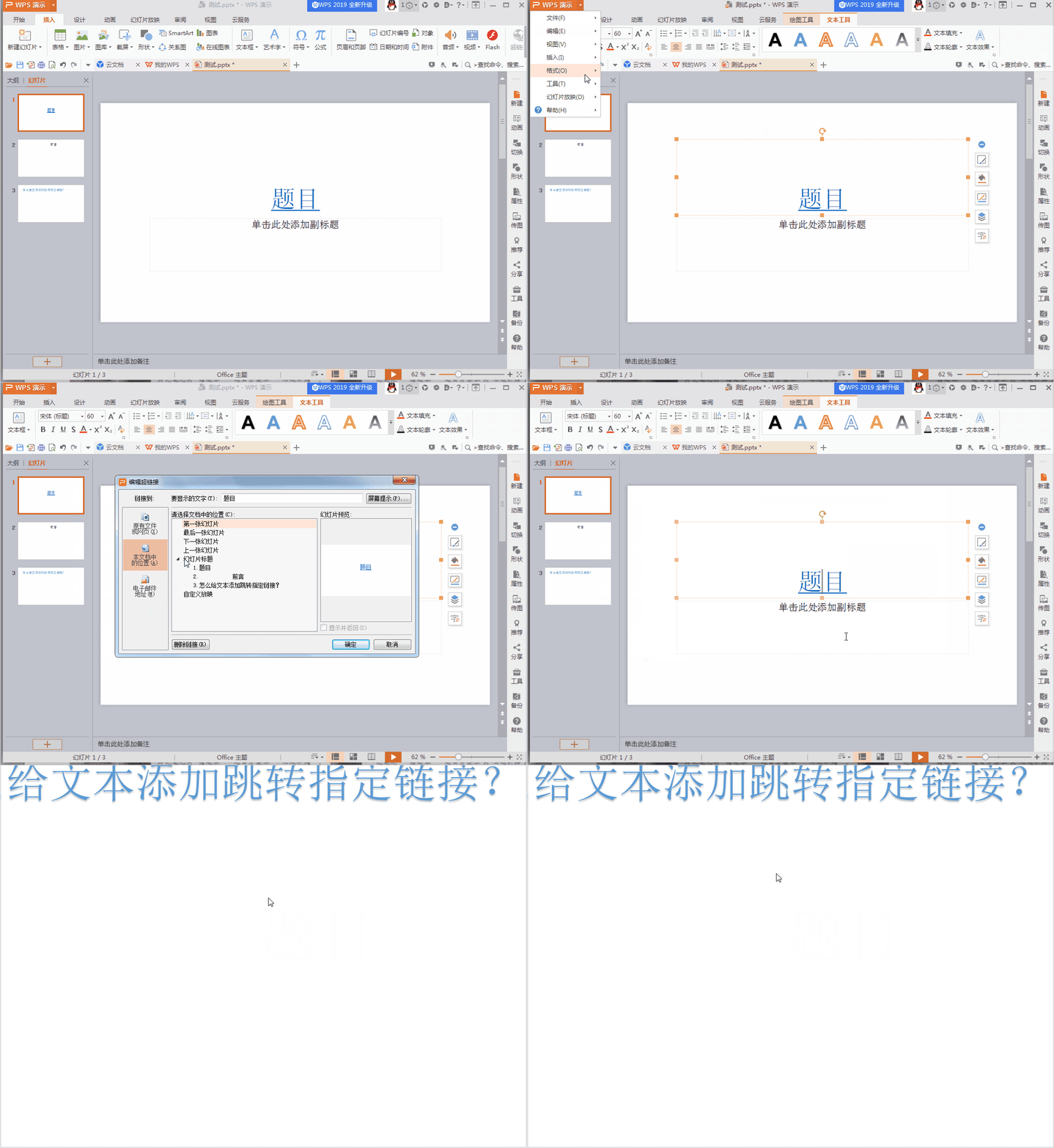
1、链接幻灯片,从而在放映过程中单击链接对象,即可直接跳转到指定幻灯片。如图操作-插入-超链接-本文档中的位置,这样在放映中鼠标单击题目,跳转到指定的幻灯片。
GIF动态图教学-PPT技巧5-链接(实例)

2、删除链接对象。

GIF动态图教学-PPT技巧5-链接(实例)

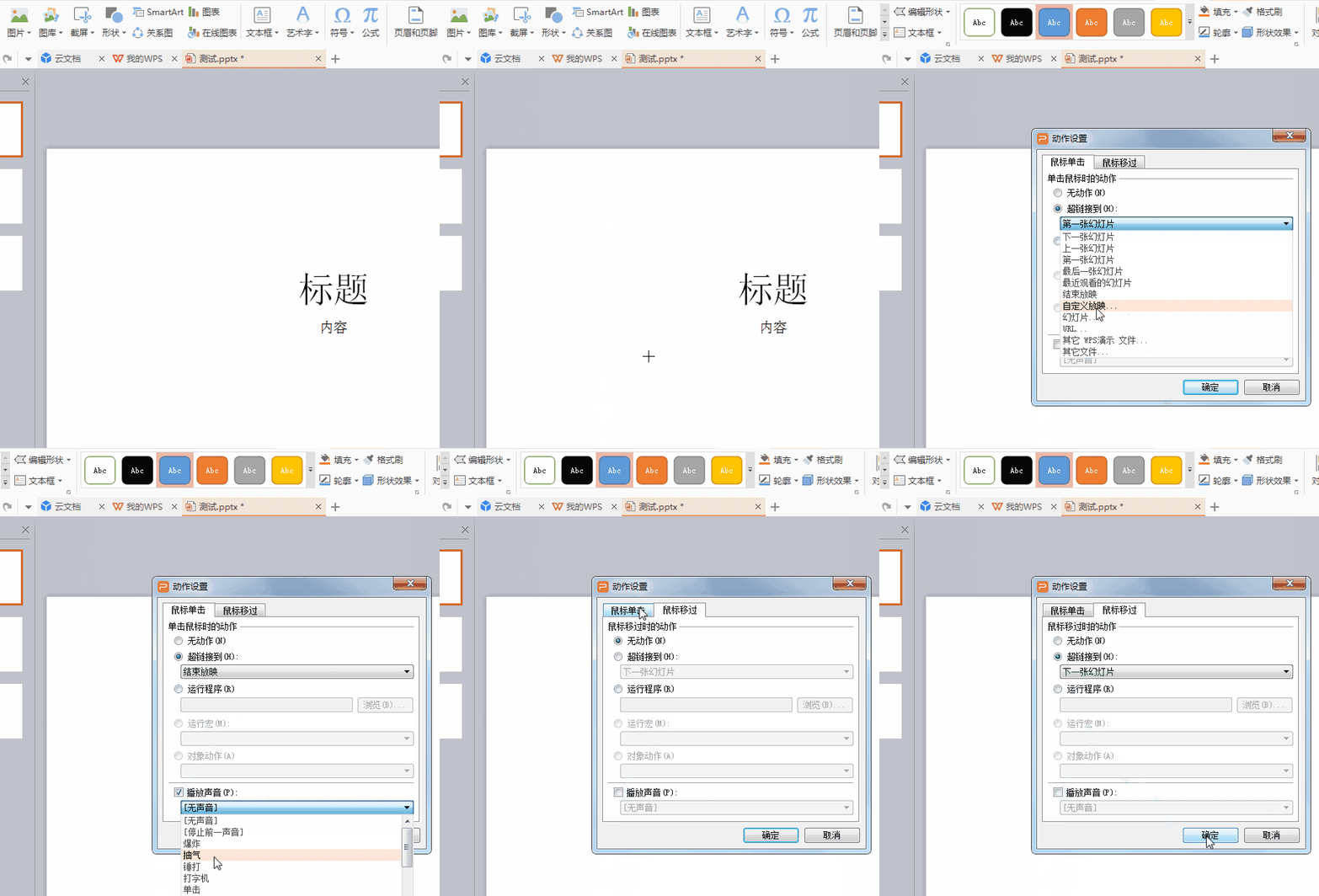
3、插入-形状-动作按钮。动作按钮是PPT已经预设好了链接图形,直接应用即可,或者根据弹出的对话框进行调整。

GIF动态图教学-PPT技巧5-链接(实例)

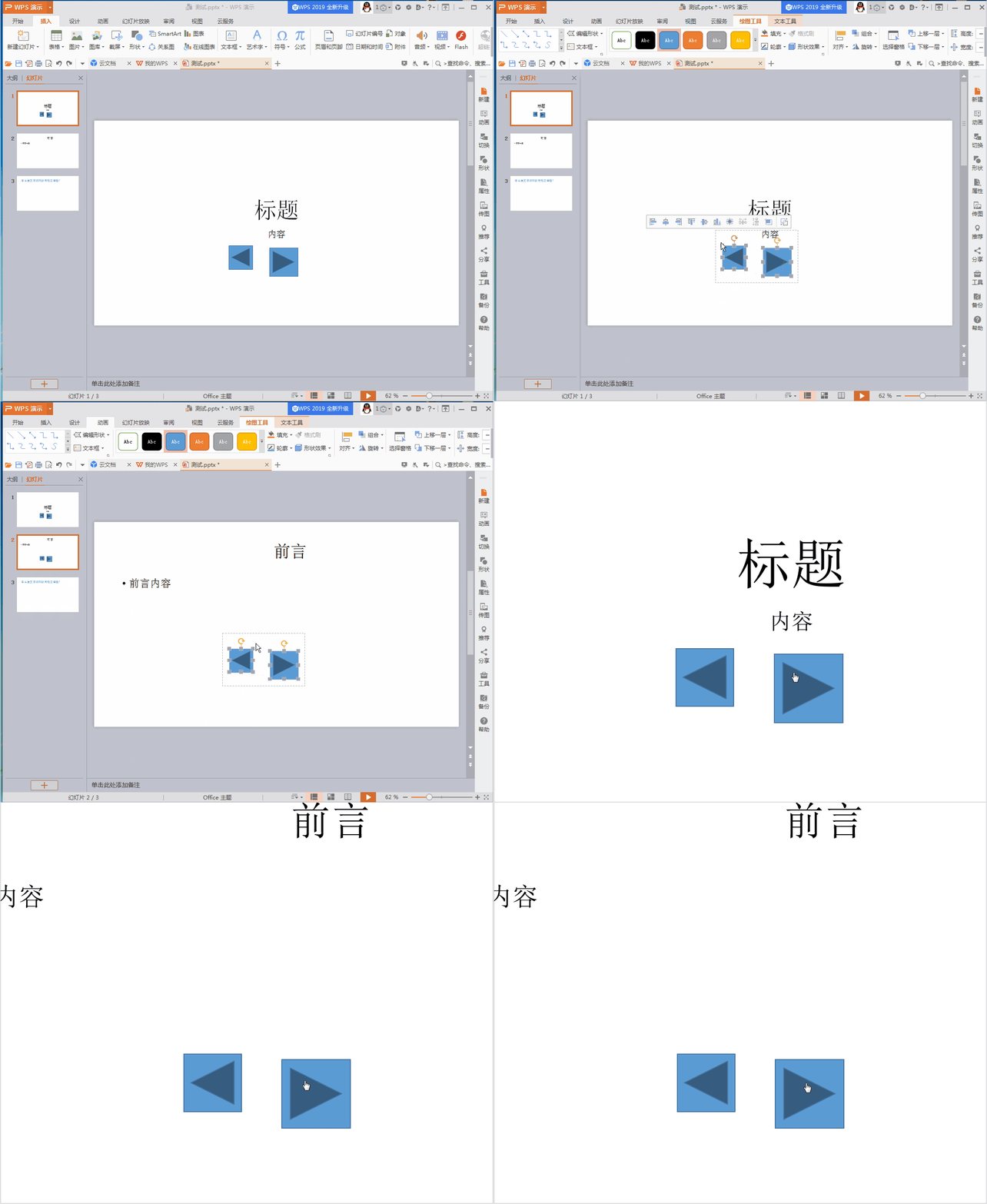
4、按"Ctrl"键,同时选择两个按钮,切换到下一张幻灯片,按"Ctrl+V"黏贴图形,按F5开始放映,鼠标单击图形即可跳转幻灯片。
GIF动态图教学-PPT技巧5-链接(实例)

5、了解"动作按钮"的设置。有两种:"鼠标单击"和"鼠标移过"。鼠标移过漉胜衲仰表示,放映过程中鼠标碰触"链接对象"立马发生效果。设置链接跳转的"声音"。

GIF动态图教学-PPT技巧5-链接(实例)

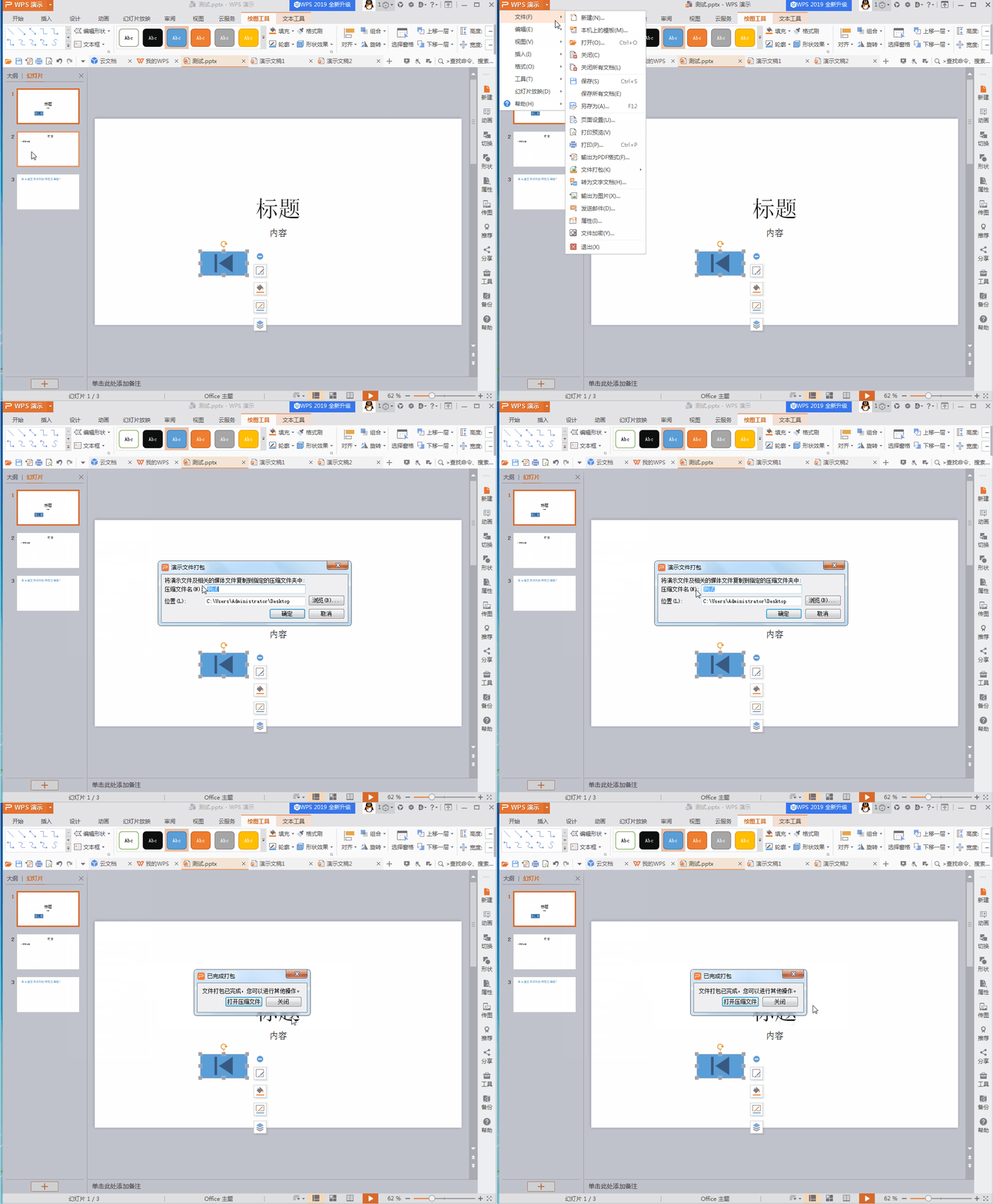
6、快速将PPT文件打包成压缩文件,减少容量大小。

GIF动态图教学-PPT技巧5-链接(实例)
  • 怎么在PPT幻灯片中把字体的背景设置成火焰?
  • 在word文件中添加形状的方法
  • PPT怎么插入十字形
  • PPT怎么做水平层级结构图
  • 十进制怎样转换成二进制和十六进制
  • 热门搜索
    192.168.0.1路由器设置 两个路由器无线桥接 如何打印准考证 东莞哪里好玩 魔兽世界点卡怎么算 爱空间怎么样 如何提高写作水平 南京哪里好玩 鲁u是哪里的车牌号 苹果手机如何下载铃声