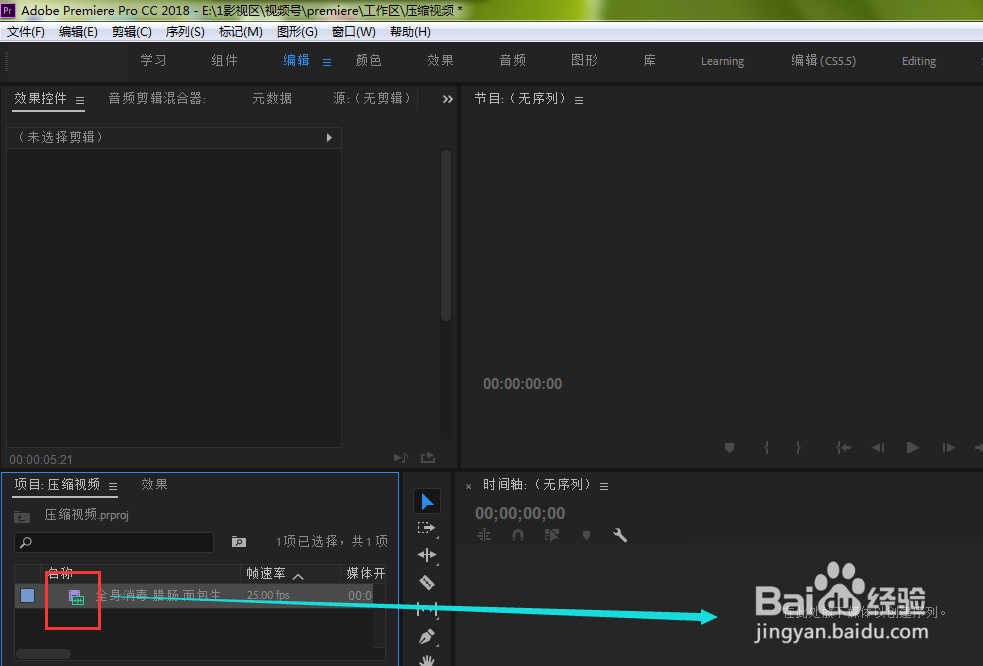
1、我们打开premiere,双击项目面板空白位置,导入视频文件

2、将视频拖动至时间轴面板
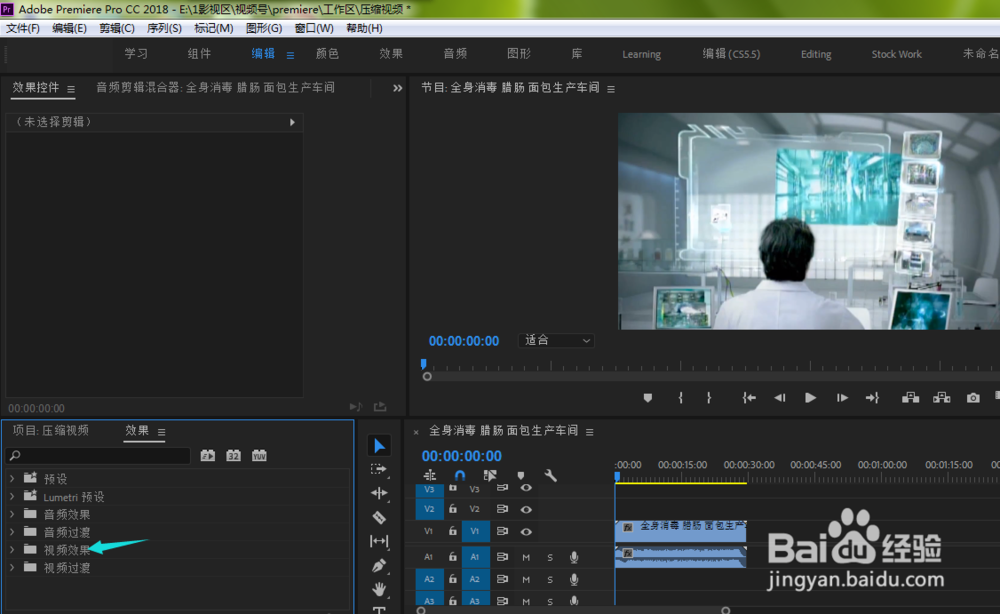
3、点击面板中的【效果】

4、接着打开【视频效果】
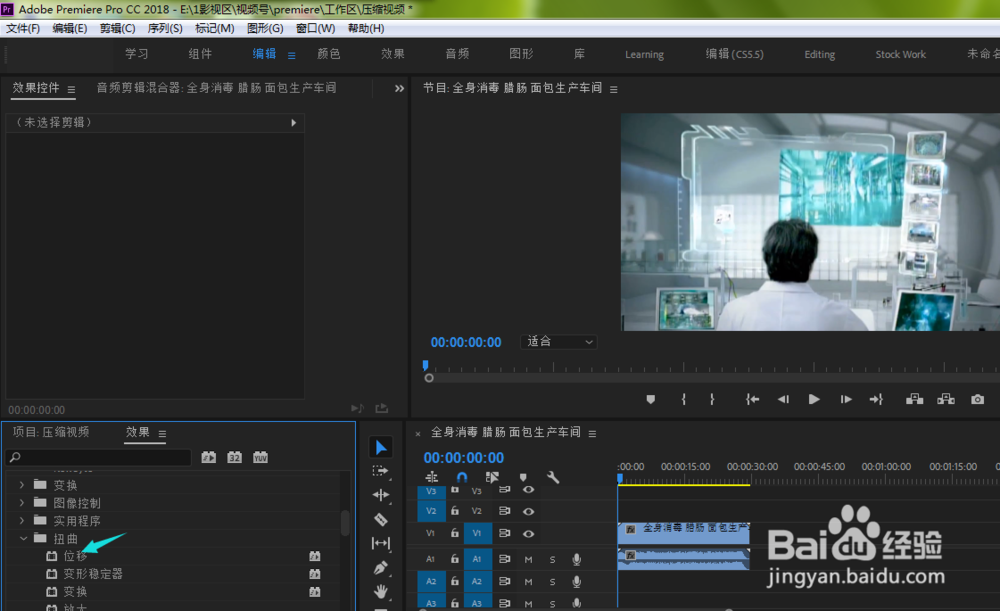
5、找到并打开【扭曲】

6、在弹出的下拉菜单中选中【位移】,拖动到右侧视频轨道上
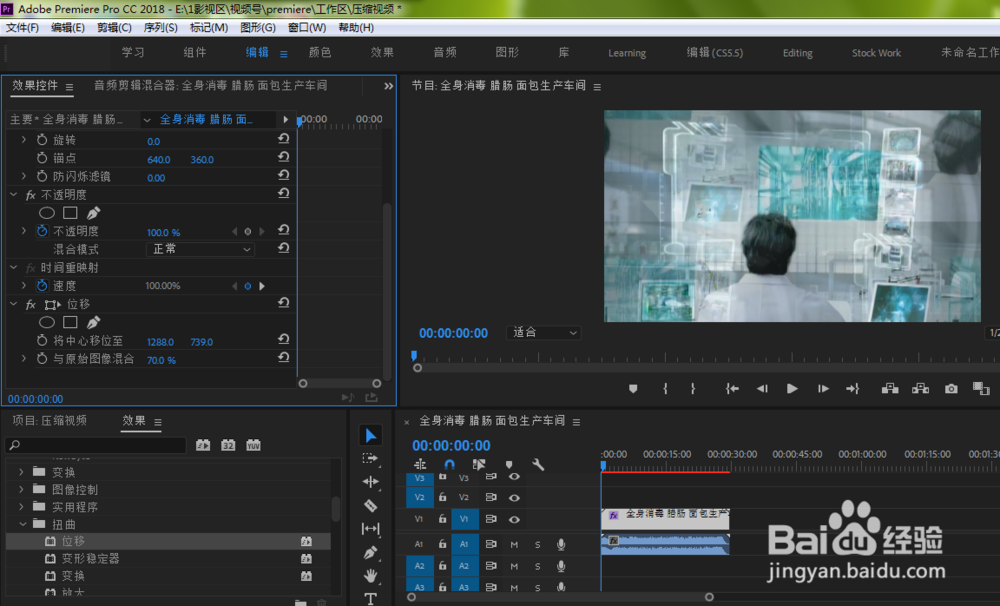
7、点击效果控件,在【位移】效果下方调整【将中心移位至】参数

8、如下图所示,视频将被切割成四个画面,类似拼接的效果,我们还可以调整【与原始图像混合】参数

9、如下图所示,我们将主图与其他四画面均匀混合到一起,播放起来又是一种不一样的风格
时间:2026-04-24 01:09:08
1、我们打开premiere,双击项目面板空白位置,导入视频文件
2、将视频拖动至时间轴面板
3、点击面板中的【效果】
4、接着打开【视频效果】
5、找到并打开【扭曲】
6、在弹出的下拉菜单中选中【位移】,拖动到右侧视频轨道上
7、点击效果控件,在【位移】效果下方调整【将中心移位至】参数
8、如下图所示,视频将被切割成四个画面,类似拼接的效果,我们还可以调整【与原始图像混合】参数
9、如下图所示,我们将主图与其他四画面均匀混合到一起,播放起来又是一种不一样的风格
