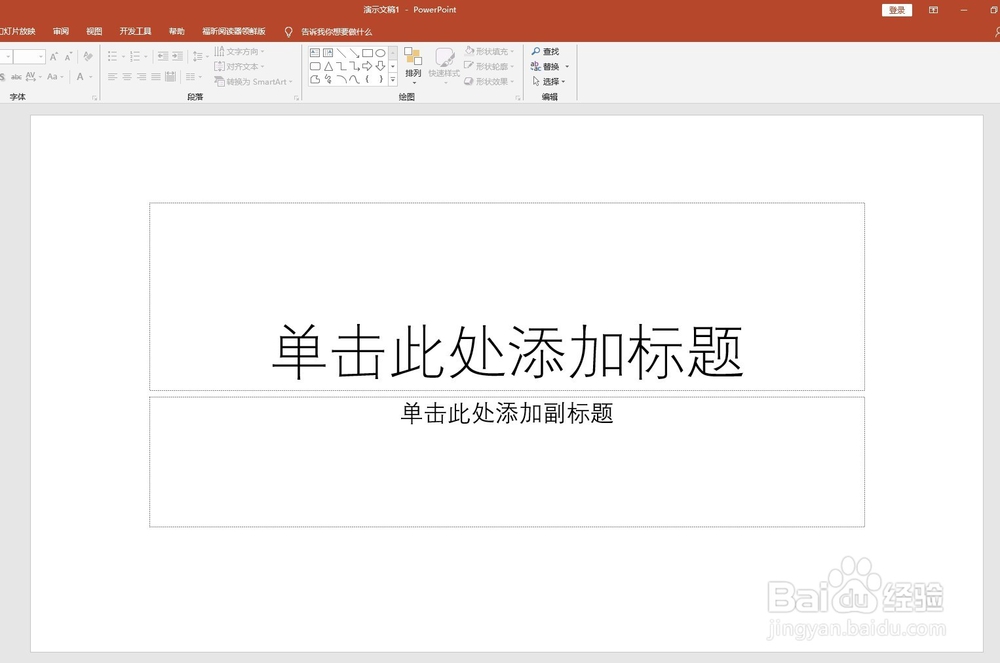
1、打开PPT,建立空白演示文稿。
2、点击【插入】—【文本框】,点击鼠标左键,输入一个数字。
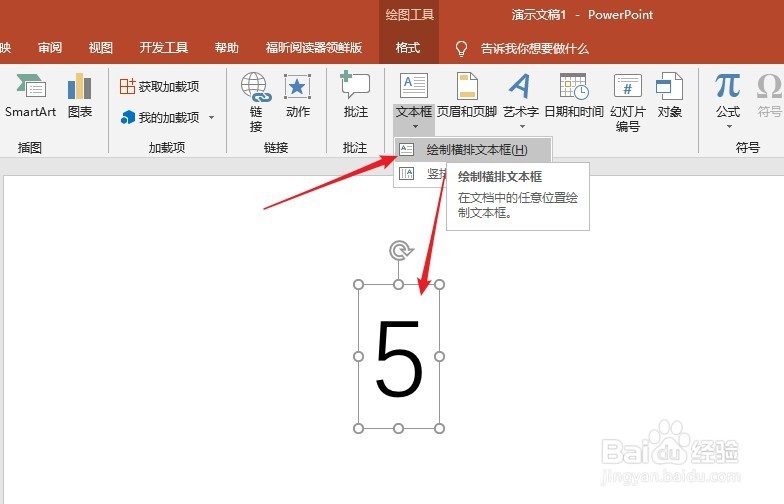
3、为数字设置一种无衬线字体,并扩大字号。

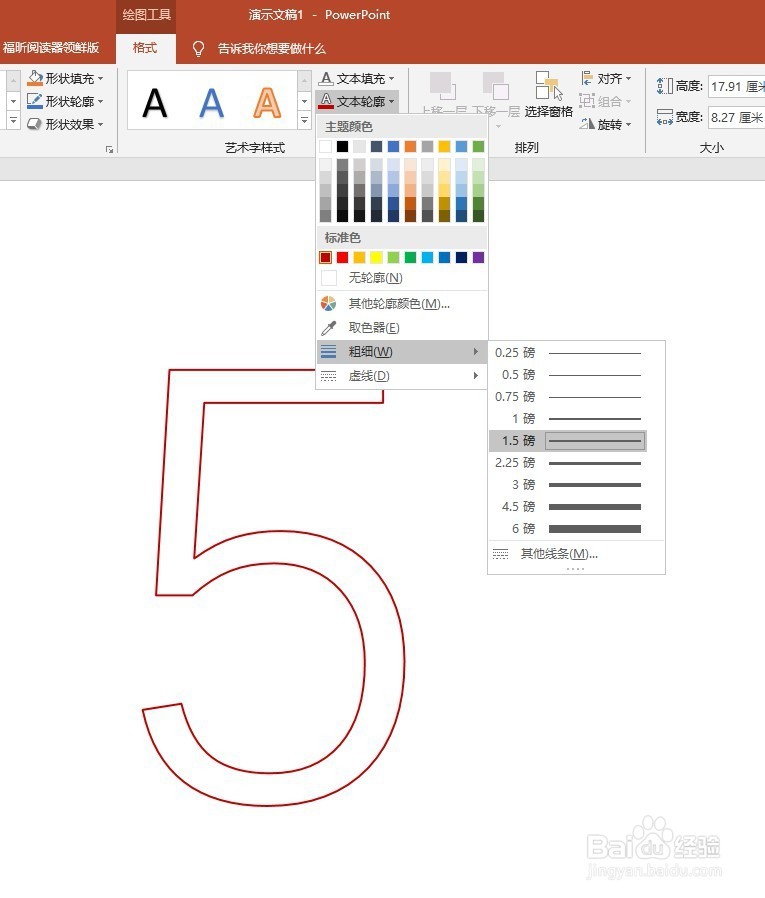
4、把文字填充色设置为无,文字边框保留,并设置颜色和粗细。
5、复制文字,并粘贴到原位,再稍微往一个方向挪动出一定角度,保持字号相同。

6、重复第5步操作,粘贴出多个数字。

7、全选文字文本框,执行组合。这样,线条拼接字就得到了。

时间:2026-05-02 09:42:29
1、打开PPT,建立空白演示文稿。
2、点击【插入】—【文本框】,点击鼠标左键,输入一个数字。
3、为数字设置一种无衬线字体,并扩大字号。
4、把文字填充色设置为无,文字边框保留,并设置颜色和粗细。
5、复制文字,并粘贴到原位,再稍微往一个方向挪动出一定角度,保持字号相同。
6、重复第5步操作,粘贴出多个数字。
7、全选文字文本框,执行组合。这样,线条拼接字就得到了。
