Photoshop如何简单打造双重曝光效果

 时间:2024-10-12 19:42:37

1、点击“文件”选项,选择“置入切入对象”,选择图片。

Photoshop如何简单打造双重曝光效果

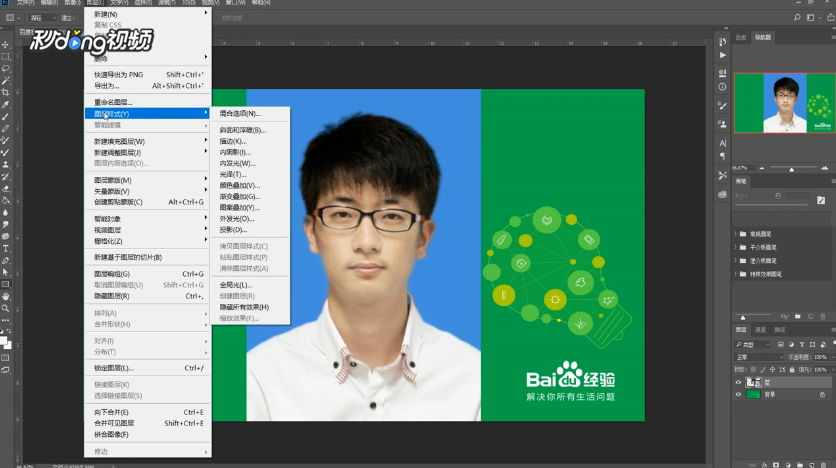
2、敲击“回车键”,选择“图层”,点击“图层样式”内的“混合”选项。

Photoshop如何简单打造双重曝光效果

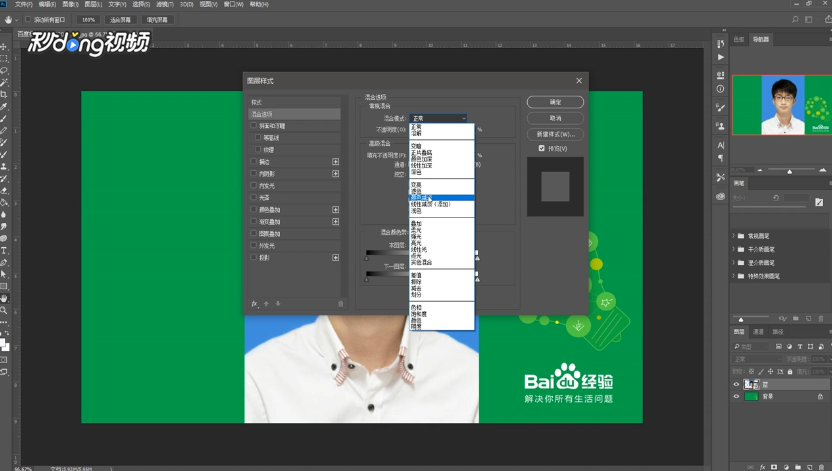
3、将“混合模式”改为“叠加”,相关色彩自行调节即可。

Photoshop如何简单打造双重曝光效果
  • PS如何制作双重曝光的效果?
  • Ps怎么制作双重曝光
  • PS中如何给图片添加相框
  • Photoshop如何将人物的嘴唇颜色变得更红?
  • 如何使用ps制作双重曝光效果?
  • 热门搜索
    豆腐干怎么做好吃 柚子怎么挑选 头晕想吐是怎么回事 口水多是怎么回事 我的世界雪傀儡怎么做 蛇是怎么交配的 k5怎么样 感冒流鼻涕怎么办速效办法 我的世界怎么挖钻石 腿毛怎么彻底去掉