在Excel中如何应用内置的图表样式

 时间:2026-04-24 18:07:39

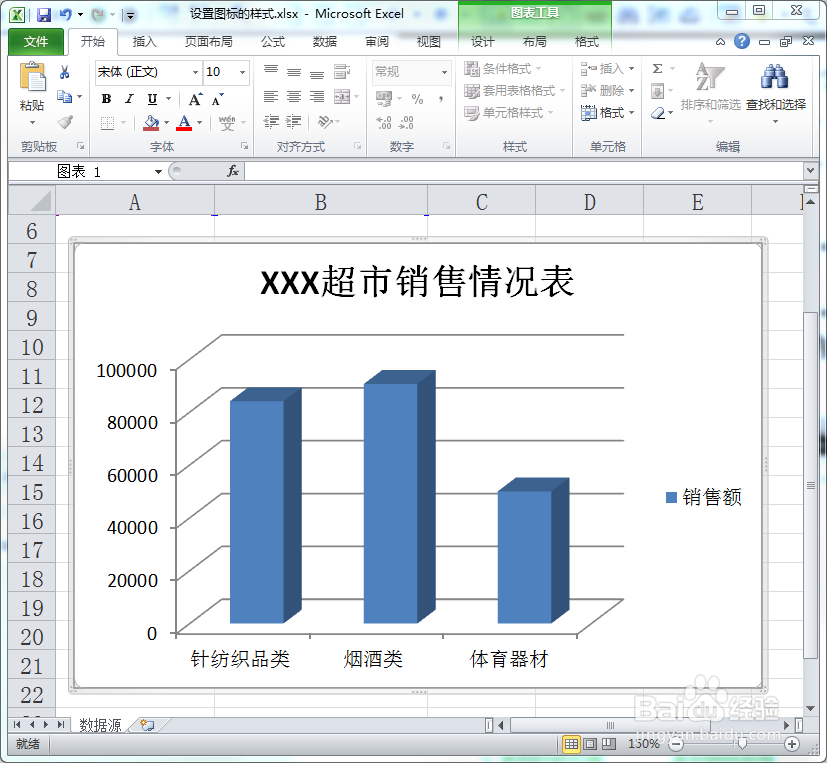
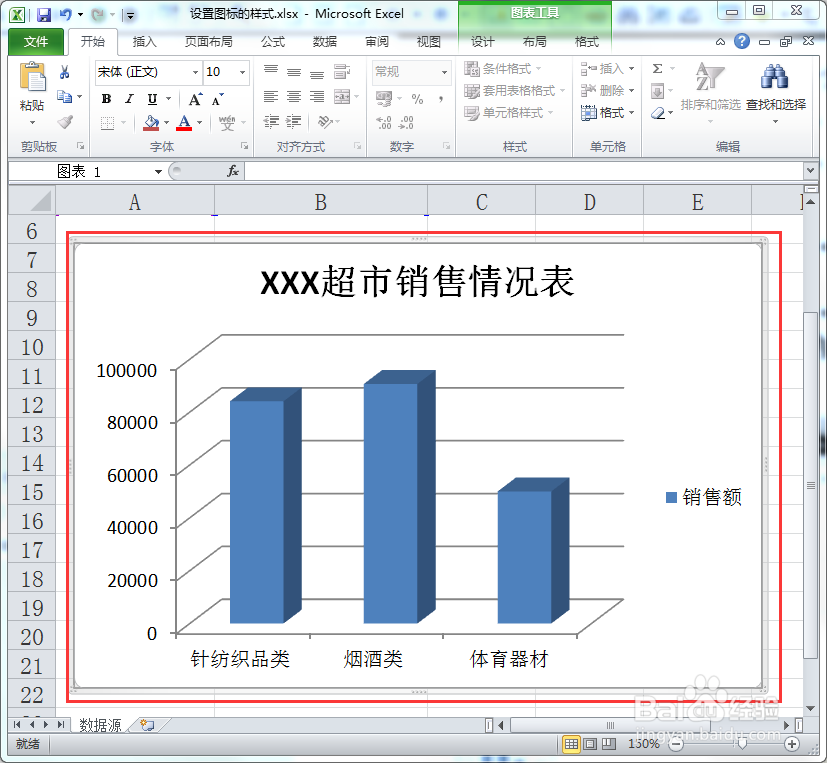
1、下面是一个刚刚创建好的图表,但图表的样式比较单调,所以有必要根据用户的实际需要更改下图表的样式。
在Excel中如何应用内置的图表样式

2、首先选择要设置样式的图表,图表被选择后,在图表的四周会有一个灰色的边框。
在Excel中如何应用内置的图表样式

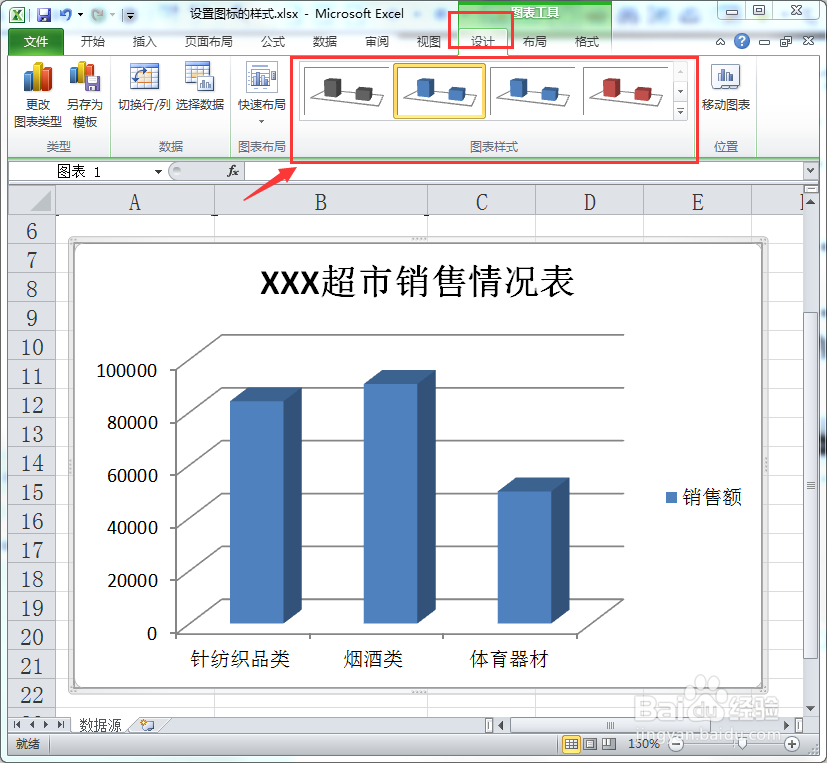
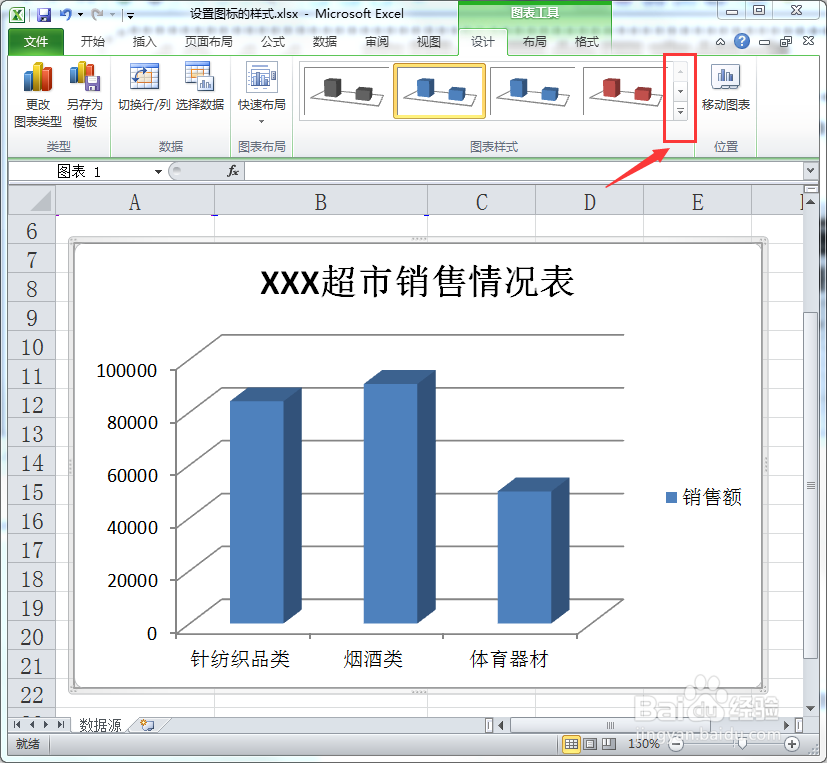
3、选择“图表工具--设计”功能菜单,在工具栏中找到“图表样式”组。

在Excel中如何应用内置的图表样式

4、可以直接单击“图表样式”组中列举出来的图表样式,用户选择其中一种样式后,图表就会更改为选择的样式。

在Excel中如何应用内置的图表样式

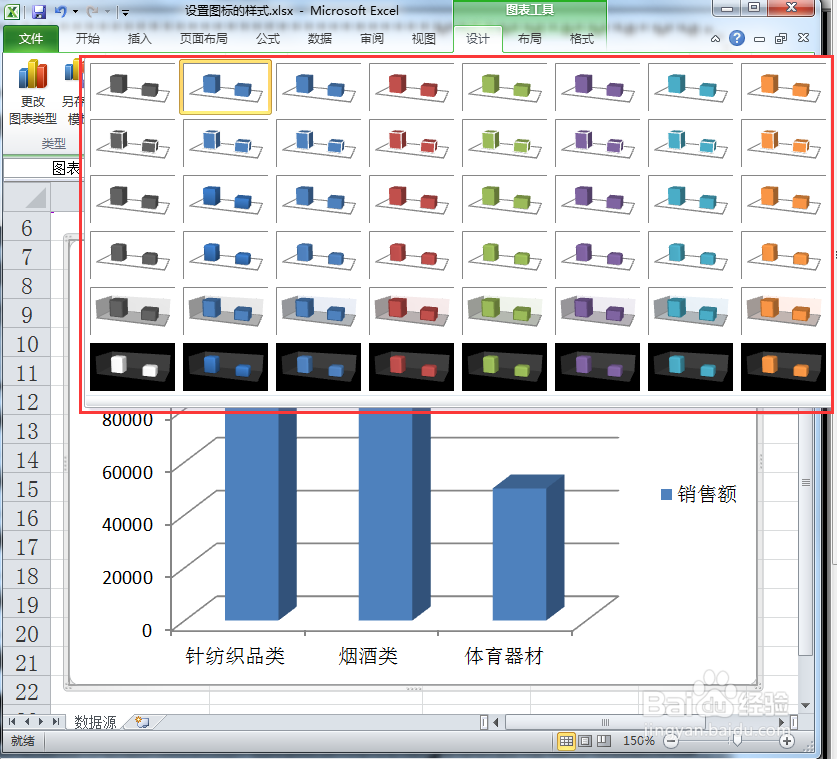
5、用户也可以单击“图表样式”组的右侧中的垂直滚动条按钮展开下拉列表,然后从中选择一种图表样式即可。
在Excel中如何应用内置的图表样式

在Excel中如何应用内置的图表样式

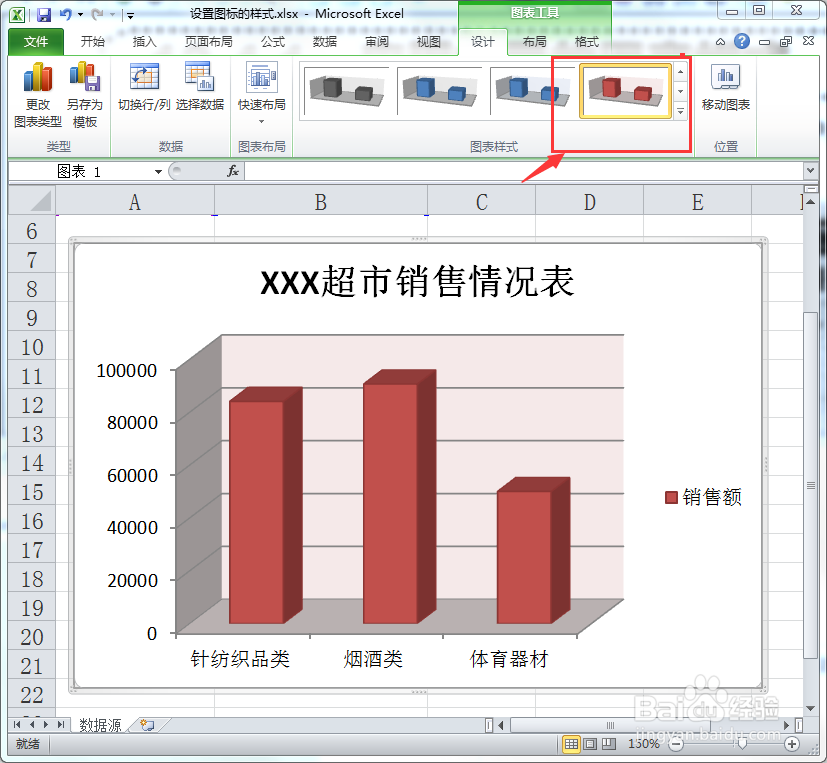
6、下图是将图表更改为“样式36”后的效果。

在Excel中如何应用内置的图表样式

  • excel如何自动求单日最大销售额总和
  • Excel如何制作三维堆积柱形图
  • excel怎样设置数据的输入范围?
  • excel数据区怎么设置
  • excel如何添加行标签
  • 热门搜索
    什么动物最聪明 ug是什么软件 伏特加是什么 什么叫转基因 天什么地什么成语 手电钻什么牌子好 现在买什么手机比较好 右脸长痘痘是什么原因 维生素ad滴剂 经济师有什么用