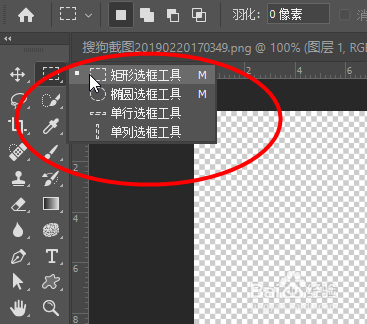
1、首先打开一张高山的图片,然后选择矩形选框工具,然后将高山的部分给框出来,然后点击Ctrl+J复制一层
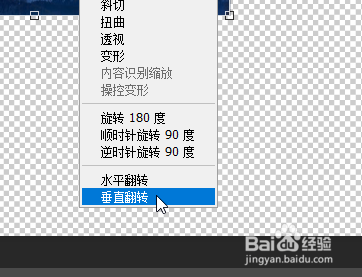
2、接着选择一层图层右键选择垂直翻转
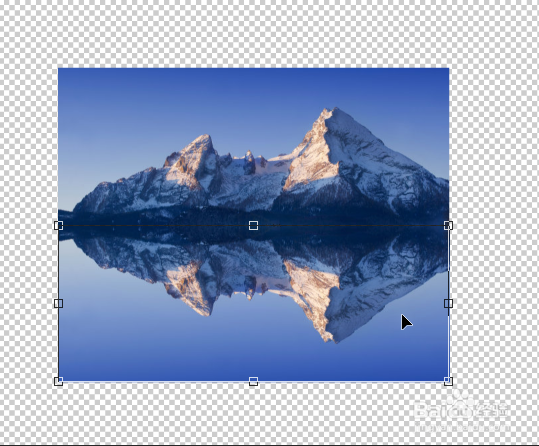
3、然后拖动位置形成对立状态
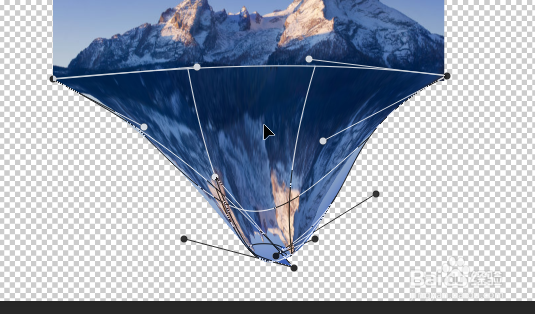
4、然后再点击变形
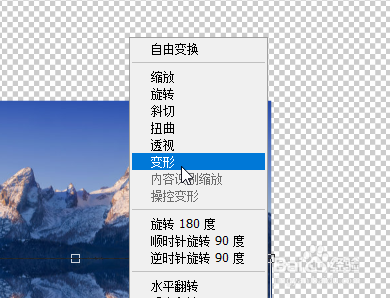
5、然后拖动下方的山形成三角形
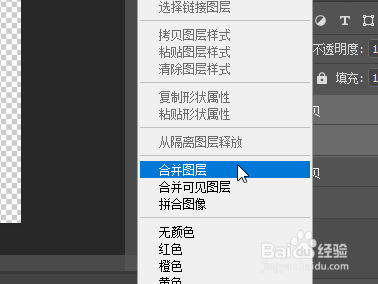
6、最后将两个图层右键选择合并图层
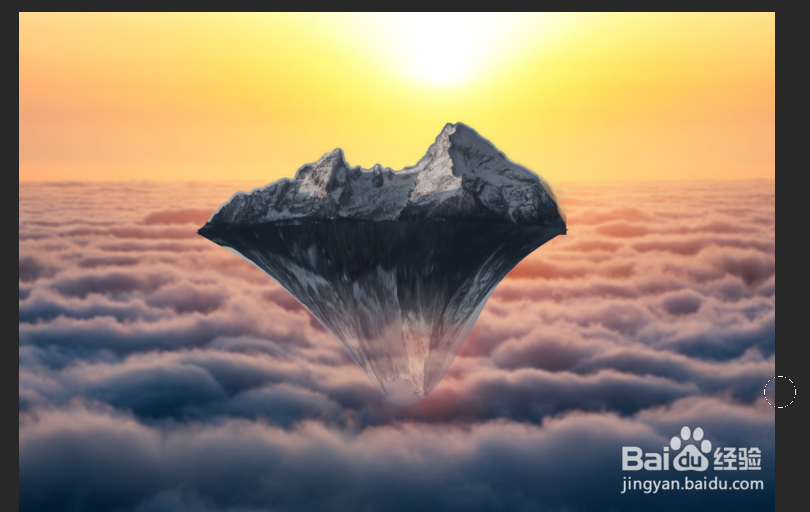
7、最后再拖动一下天空或者白云的素材进去即可完成效果
时间:2026-04-22 12:02:28
1、首先打开一张高山的图片,然后选择矩形选框工具,然后将高山的部分给框出来,然后点击Ctrl+J复制一层
2、接着选择一层图层右键选择垂直翻转
3、然后拖动位置形成对立状态
4、然后再点击变形
5、然后拖动下方的山形成三角形
6、最后将两个图层右键选择合并图层
7、最后再拖动一下天空或者白云的素材进去即可完成效果
