最详细的win10系统安装微软Office2007教程

 时间:2026-02-14 00:50:29

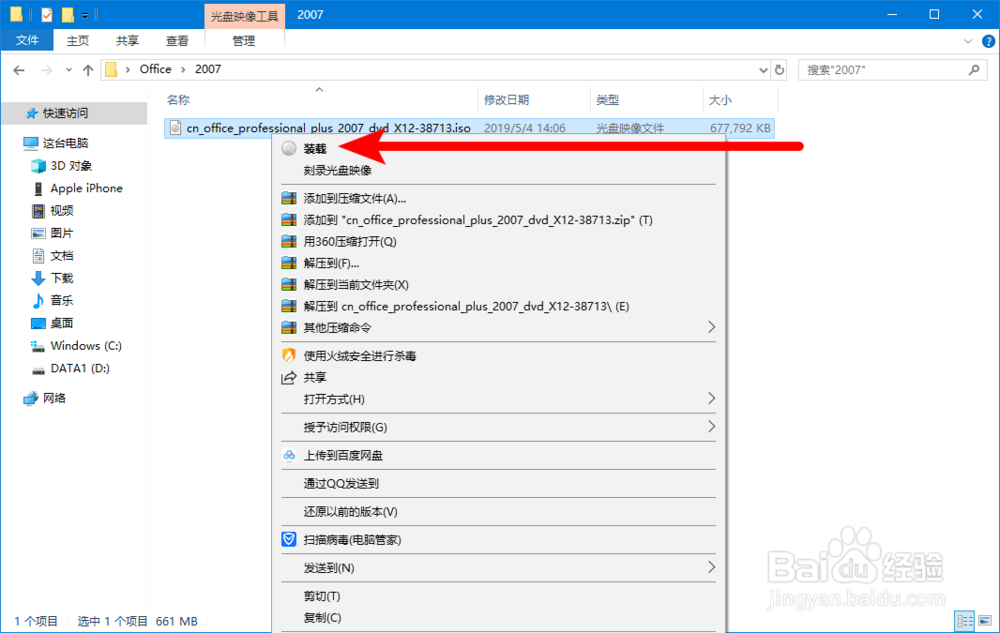
1、将下载好的微软Office2007.ISO文件,使用WinRAR或者360解压软件,鼠标右击【装载】
最详细的win10系统安装微软Office2007教程

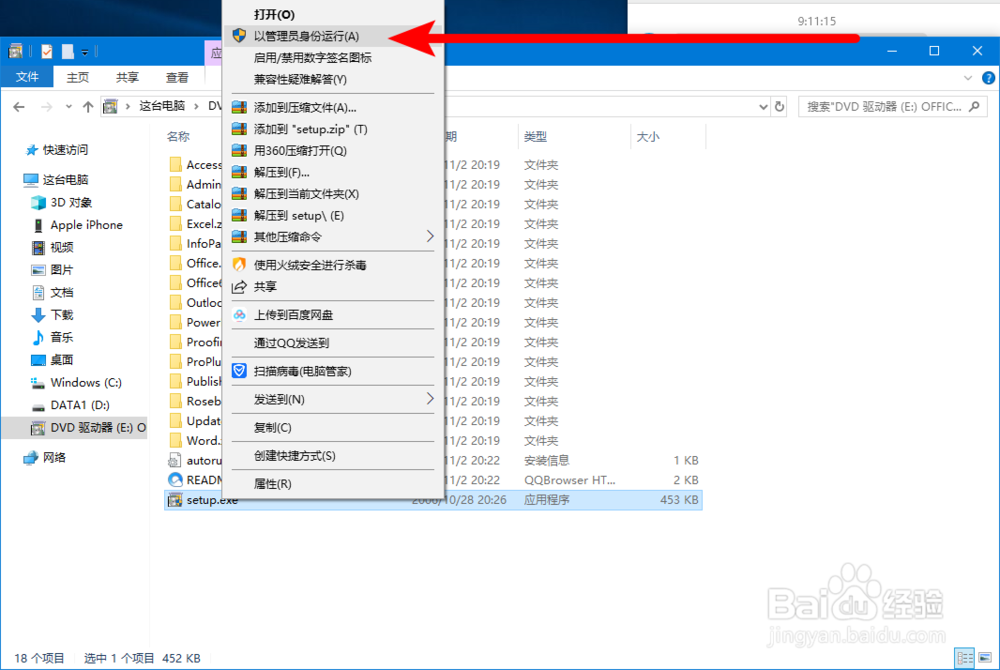
2、找到【setup】.exe安装程序,鼠标右击【以管理员身份运行】,

最详细的win10系统安装微软Office2007教程

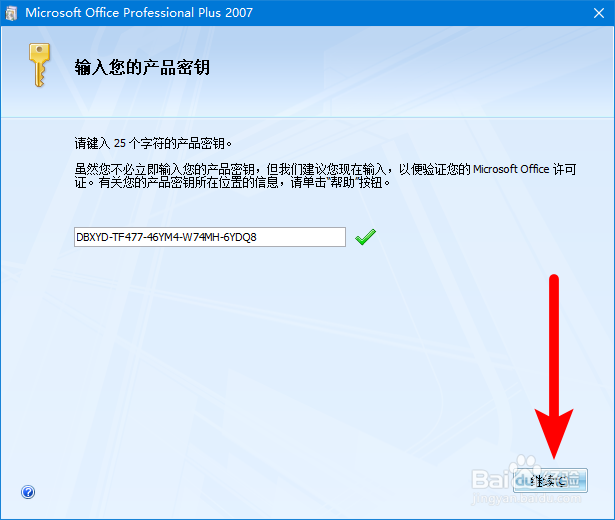
3、输入微软Office2007密匙:

DBXYD-TF477-46YM4-W74MH-6YDQ8
最详细的win10系统安装微软Office2007教程

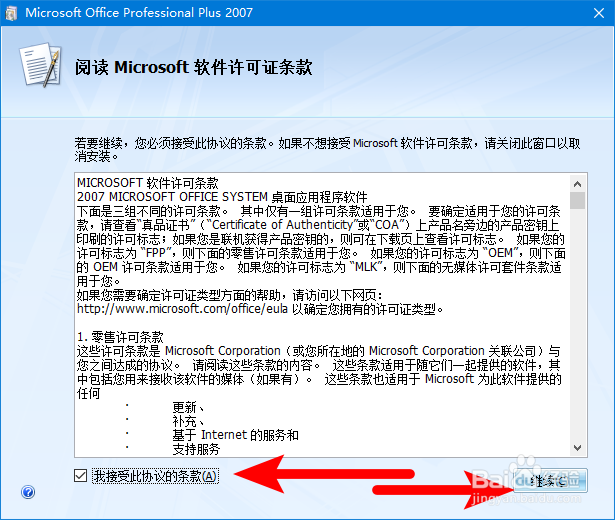
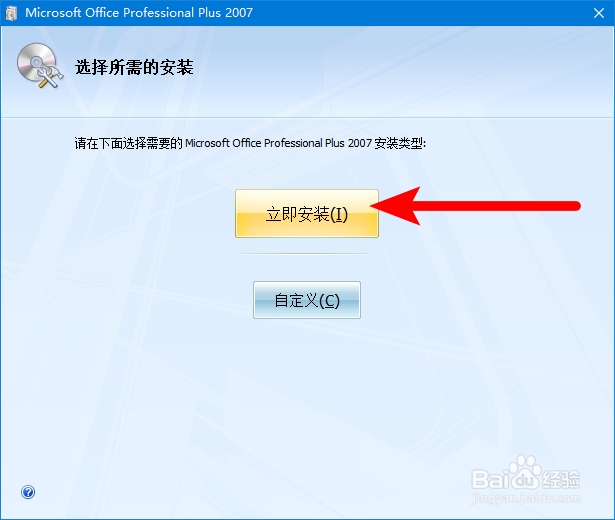
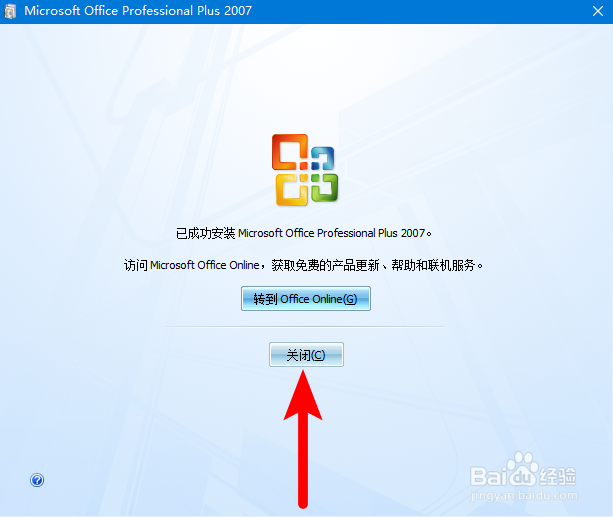
4、勾选【我接受】,单击【继续】,点击【立即安装】,点击【关闭】

最详细的win10系统安装微软Office2007教程

最详细的win10系统安装微软Office2007教程

最详细的win10系统安装微软Office2007教程

最详细的win10系统安装微软Office2007教程

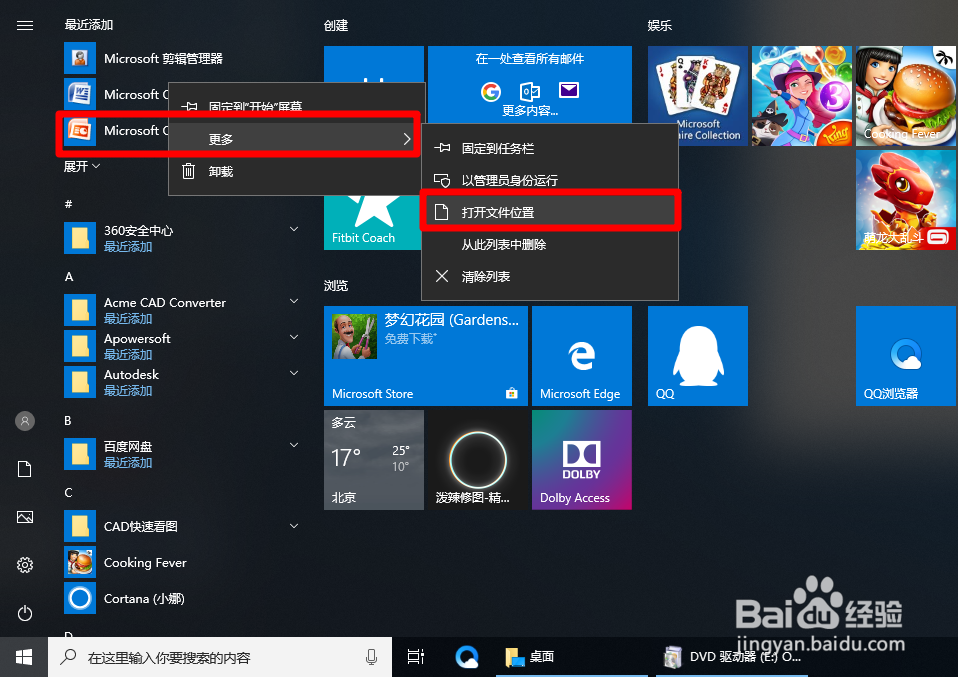
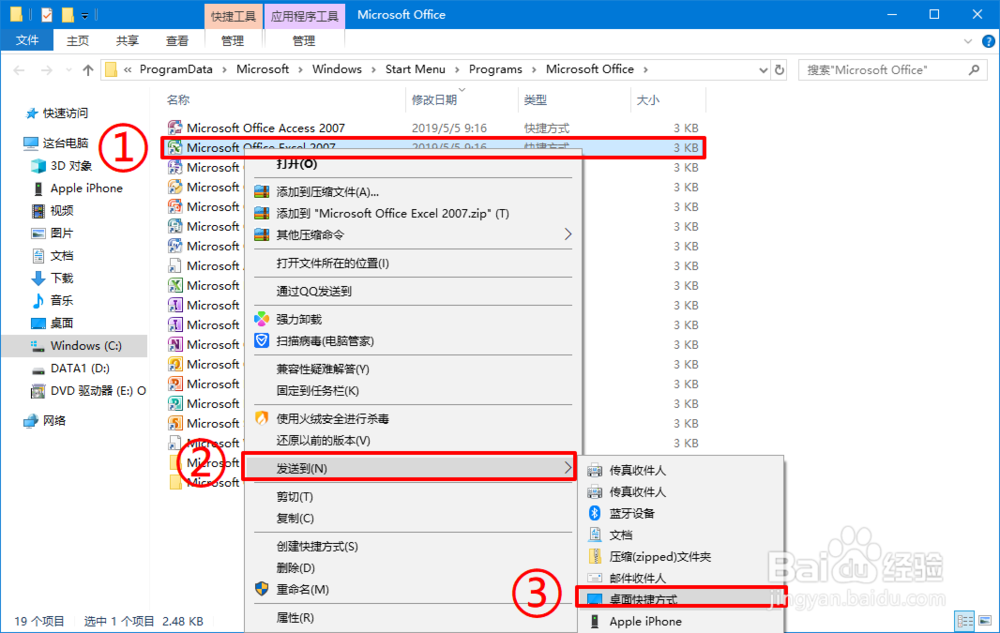
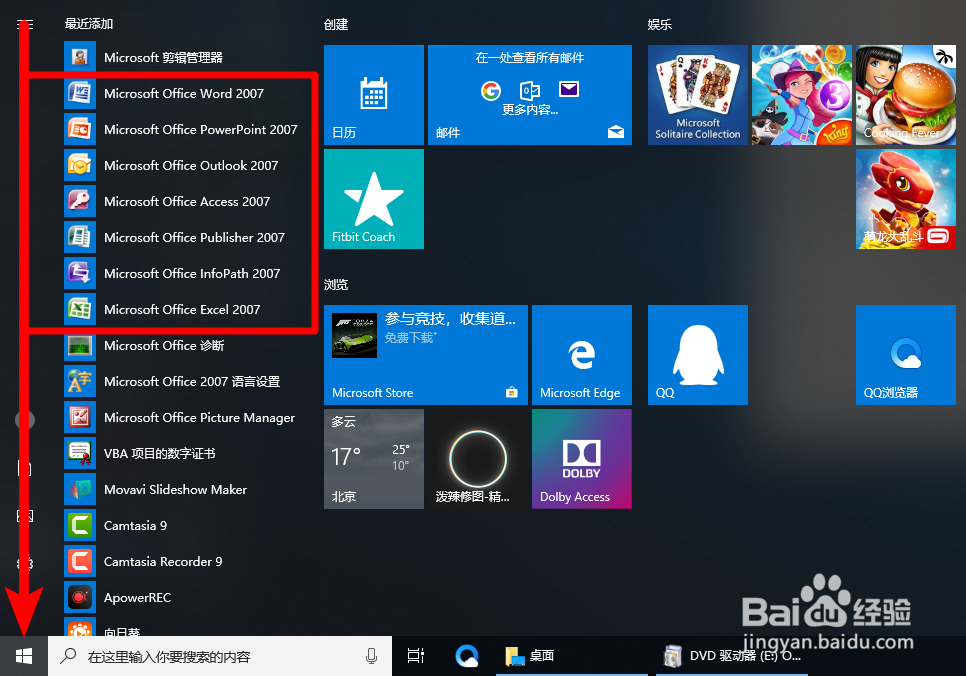
5、按下键盘【Windows】键,鼠标右击【更多】,【打开文件位置】,找到快捷方式鼠标右击【发送到桌面快捷方式】
最详细的win10系统安装微软Office2007教程

最详细的win10系统安装微软Office2007教程

最详细的win10系统安装微软Office2007教程

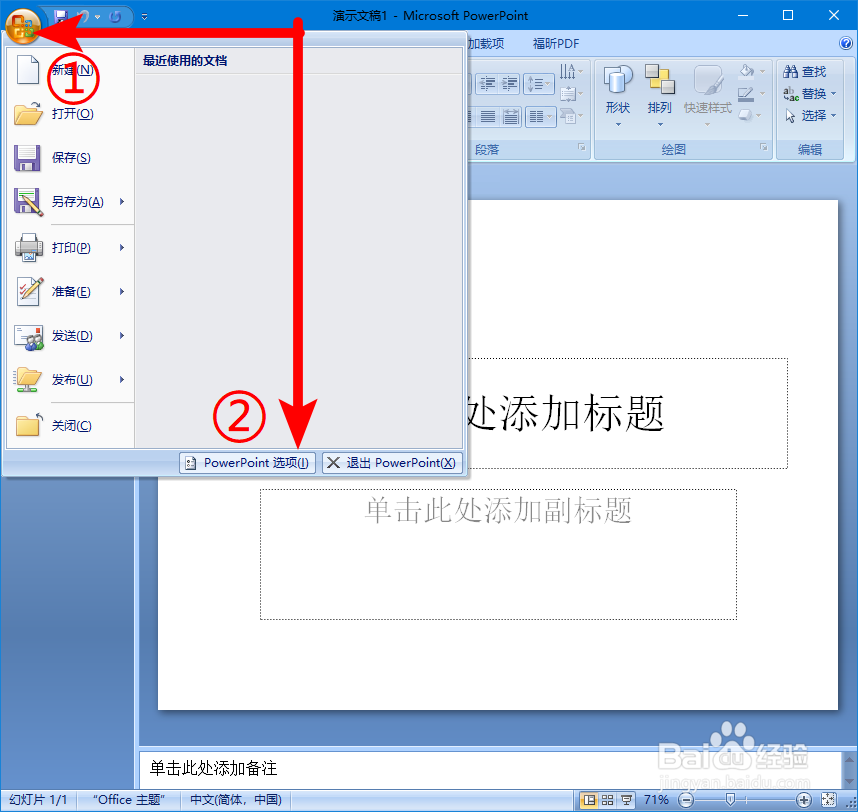
6、桌面双击微软Office2007 Excel,单击【选项】——【资源】——【激活】,激活成功
最详细的win10系统安装微软Office2007教程

最详细的win10系统安装微软Office2007教程

  • win7无法安装kb2999226补丁,代码0x80240037
  • win10如何设置需要密码才能打开硬盘?
  • win10如何设置开机自动登录?
  • win10开机启动项怎么设置
  • 统信UOS系统盘怎么隐藏?
  • 热门搜索
    运动会祝词 正月十五是什么节 孔夫子搬家歇后语下一句是什么 304ss是什么材质 什么是异体字 partner是什么意思 白苹果是什么意思 股市什么时候开盘 补办身份证需要什么手续 屁多屁臭是什么原因