1、在PS中打开一样需要转化效果的图片。

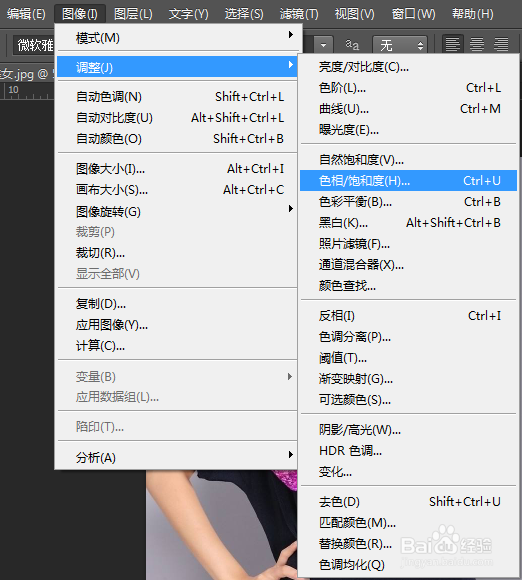
2、点击“图像”——“调整”——“色相饱和度”。
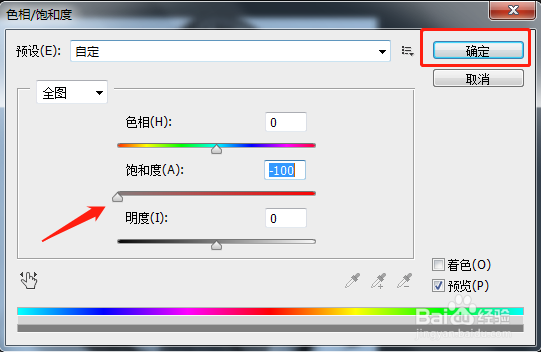
3、向左移动三角滑块,将饱和度调到最小值,点击“确定”,得到黑白图片效果。

4、快捷键“Ctrl+L”调出色阶命令,移动滑块,增强图片对比效果,点击确定。


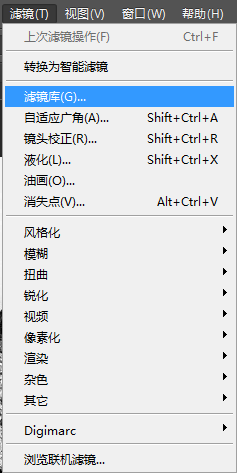
5、选择“滤镜”——“滤镜库”。
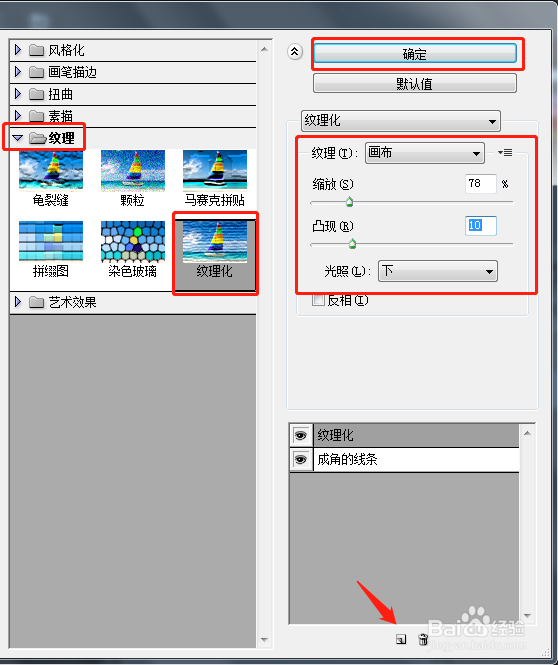
6、选择“画笔描边”——“成角的线条”,调整参数,使图片看起来有一定的素描效果。


7、点击右下角“新建效果图层”按钮,左侧选中“纹理”——“纹理化”,调整参数,点击确定。
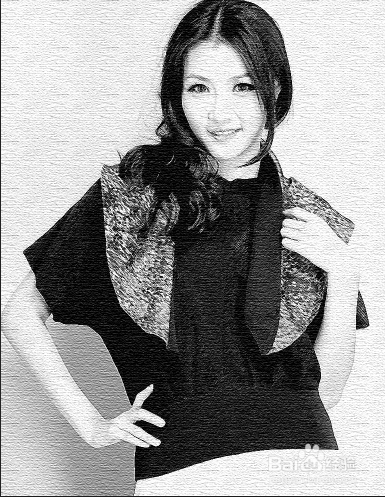
8、得到最终效果图,和原图对比如下:

时间:2026-04-22 22:46:28
1、在PS中打开一样需要转化效果的图片。
2、点击“图像”——“调整”——“色相饱和度”。
3、向左移动三角滑块,将饱和度调到最小值,点击“确定”,得到黑白图片效果。
4、快捷键“Ctrl+L”调出色阶命令,移动滑块,增强图片对比效果,点击确定。
5、选择“滤镜”——“滤镜库”。
6、选择“画笔描边”——“成角的线条”,调整参数,使图片看起来有一定的素描效果。
7、点击右下角“新建效果图层”按钮,左侧选中“纹理”——“纹理化”,调整参数,点击确定。
8、得到最终效果图,和原图对比如下:
